Diese Seite dient als Dokumentation für den OneNote-Workshop vom 6.12.2022, der im Rahmen des Innovationshalbtages stattfindet resp. stattfand.
Durchführung: Daniel Hofer (Gymnasium Lerbermatt)
Impressum, Datenschutz und Lizenz
Disclaimer:
In dieser Anleitung gehe ich fast ausschliesslich auf das "neue" OneNote ein, also auf die Version, welche Microsoft seit ein paar Wochen als ihr "neues" OneNote verkauft (obwohl es uralt ist...).
Microsoft macht gelegentlich eine Kehrwendung, wenn es um OneNote geht. Bis vor ein paar Jahren war die alte "Desktop Anwendung" die einzige OneNote-Version unter Windows.
Mit Windows 10 hat Microsoft eine neue OneNote-Version entwickelt, welche für die Touch- und Stiftbedienung optimiert wurde. Dabei wurde kommuniziert, dass die "alte Version" nicht mehr weiterentwickelt würde.
Diese Aussage stimmte bis etwa im Frühjahr 2022. Da kommunizierte Microsoft plötzlich, dass die neu entwickelte UWP-App "OneNote for Windows 10" nicht mehr weiterentwickelt würde und ab ca. Herbst 2022 wieder "das alte" OneNote Desktop das Mass aller Dinge sein soll.
Microsoft sorgt auch bei der Namensgebung für Verwirrung. Früher sprach man von "App", wenn es sich bei einem Programm um eine touch-freundliche UWP-App (mit Windows 8 eingeführt) handelte. Alles andere nannte man Programm, Applikation, Desktop-App oder ähnlich. Lustig ist, dass unter Windows 10 und Windows 11 das "alte" resp. jetzt neue OneNote als App bezeichnet wird, obwohl es sich um eine vollwertige Desktop-Applikation handelt.
Wie gesagt, aktuell (Dezember 2022) gibt es zwei Versionen:
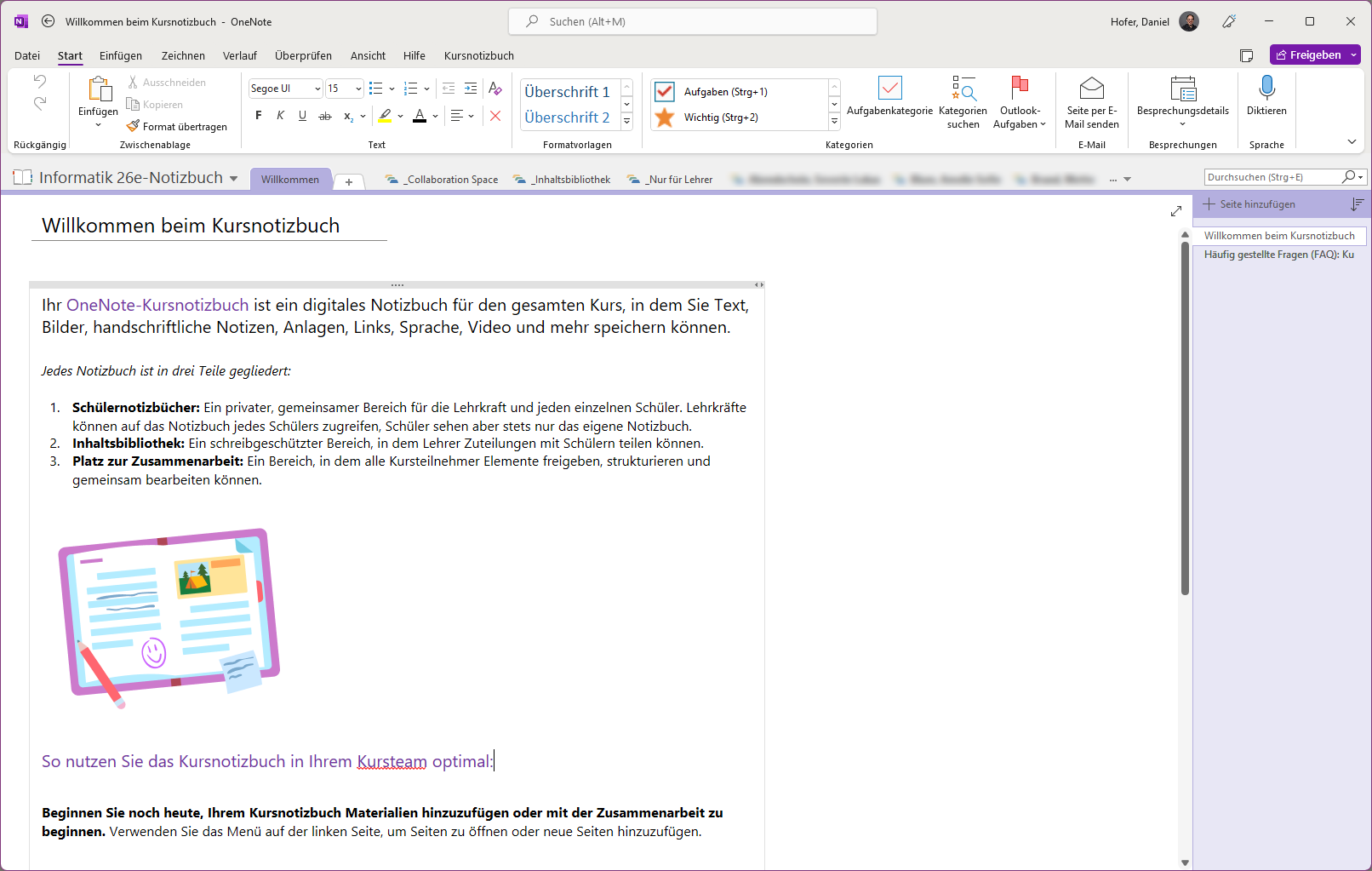
Der erste Screenshot zeigt das aktuelle OneNote, welches Sie in Zukunft verwenden sollten (bis zur nächsten Kehrtwende von Microsoft🤔):
Diese Version sieht vom Design her altbacken aus, weil es schlicht und einfach auch die alte Version ist, welche seit 20 Jahren auf dem Markt ist. Trotzdem bietet sie ein paar Vorteile, welche "OneNote for Windows 10" nie hatte:
OneNote for Windows 10 sieht wie folgt aus:
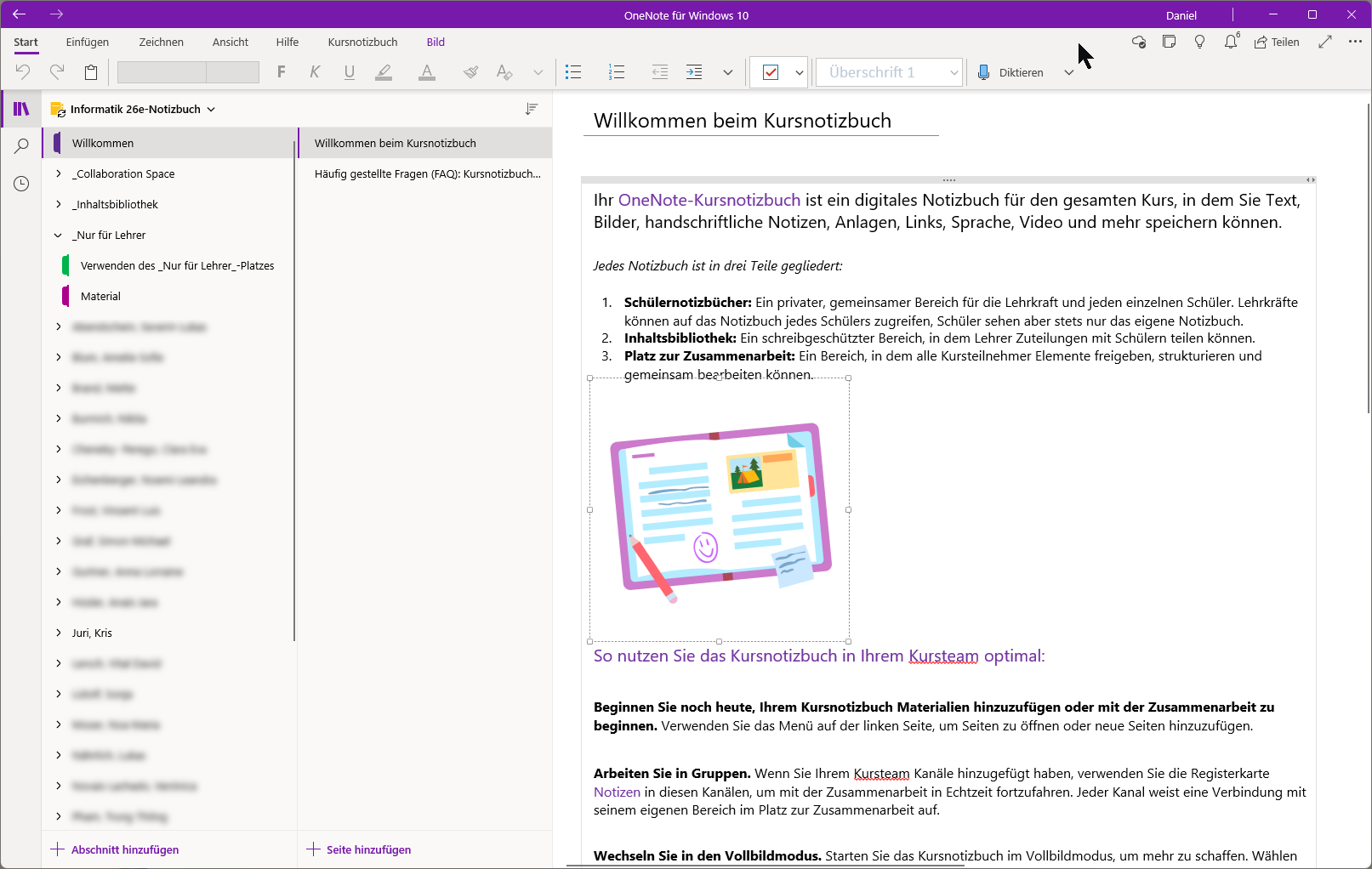
Diese Version sieht frischer und moderner aus als die alte Version. Immerhin stammt das alte OneNote aus dem Jahr 2003, während "OneNote for Windows 10" im Jahr 2016 auf den Markt kam.
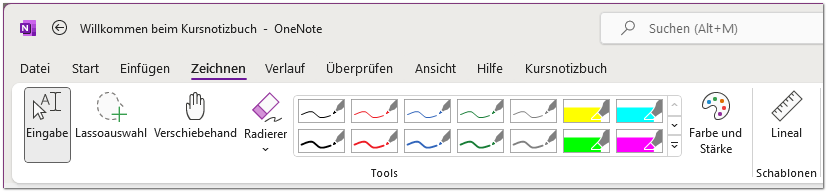
OneNote for Windows 10 war von Anfang an für die Stiftbedienung optimiert worden. Hier zeigt das "neue" (also alte) OneNote noch ein paar Schwächen. Beispielsweise haben Sie je nach Update-Kanal im Menüband im Register "Zeichnen" noch die alten Stifte zur Verfügung:
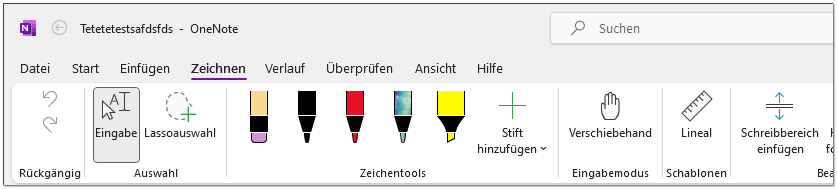
Mit ein bisschen Glück sehen Sie in Ihrem OneNote bereits das neue Register "Zeichnen" mit den neuen Stiften. Dieses sieht mehr oder weniger identisch aus zum "OneNote for Windows 10":
Grundsätzlich können beide Versionen parallel verwendet werden. Dies kann dann praktisch sein, wenn Sie z.B. auf die Backup-Funktion von OneNote nicht verzichten wollen, gleichzeitig aber die Kategorien-Suche von "OneNote for Windows 10" nutzen wollen.
Beide Versionen verwenden lokal auf der Festplatte unabhängige Cache-Verzeichnisse, sollten sich also nicht in die Quere kommen.
Was Sie beim alten "OneNote for Windows 10" automatisch mit dabei hatten, müssen Sie beim neuen alten OneNote von Hand nachinstallieren: das Kursnotizbuch-Add-In.
Sie finden den Download-Link (grüne Schaltfläche) hier auf der Seite von Microsoft: OneNote-Klassennotizbuch
Standardmässig sehen Sie nur die Abschnitte oben drüber als farbige Register, haben aber keinen Überblick über sämtliche Abschnitte im Notizbuch:
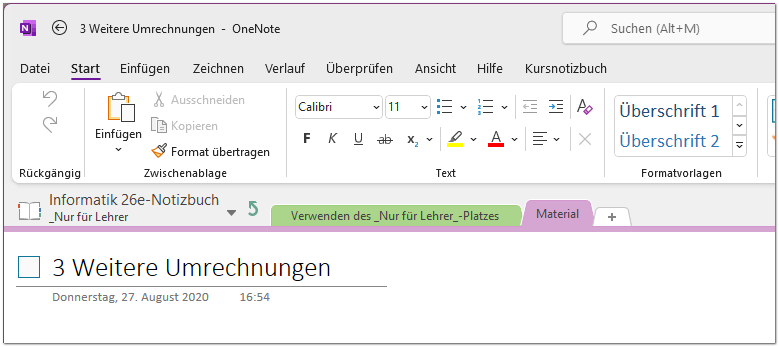
Sobald die Schüler*innen in ihrer Abschnittsgruppe selbst Abschnittsgruppen erstellen, werden Sie den Überblick komplett verloren haben.
Das können Sie ändern. Klicken Sie im Navigationsbereich auf den Namen des aktuellen Notizbuchs (Nr. 1). Anschliessend aktivieren Sie die Reisszwecke (Nr. 2):
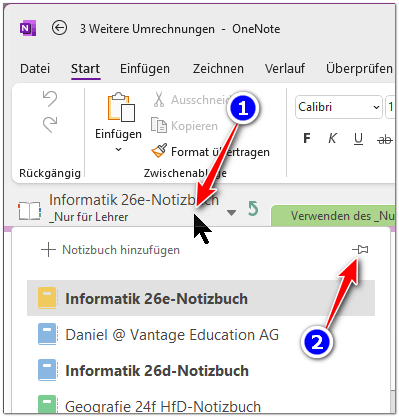
Das sorgt dafür, dass die komplette Struktur der Abschnittsgruppen und Abschnitte auf der linken Seite vom OneNote-Fenster aufgeklappt bleiben:
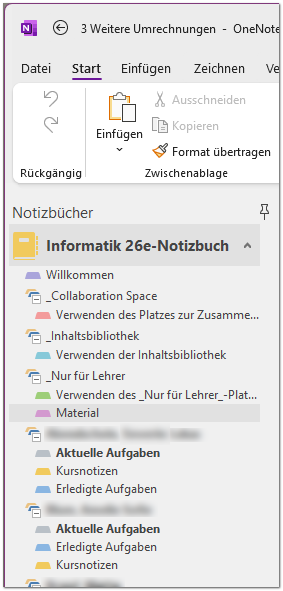
So haben Sie den deutlich besseren Überblick, in welchem Abschnitt Sie sich gerade befinden.
Während die Abschnitte als farbige Register oben drüber oder als Struktur links (nach Aktivierung der Reisszwecke) im Fenster dargestellt werden, werden die Seiten standardmässig rechts im Fenster dargestellt:
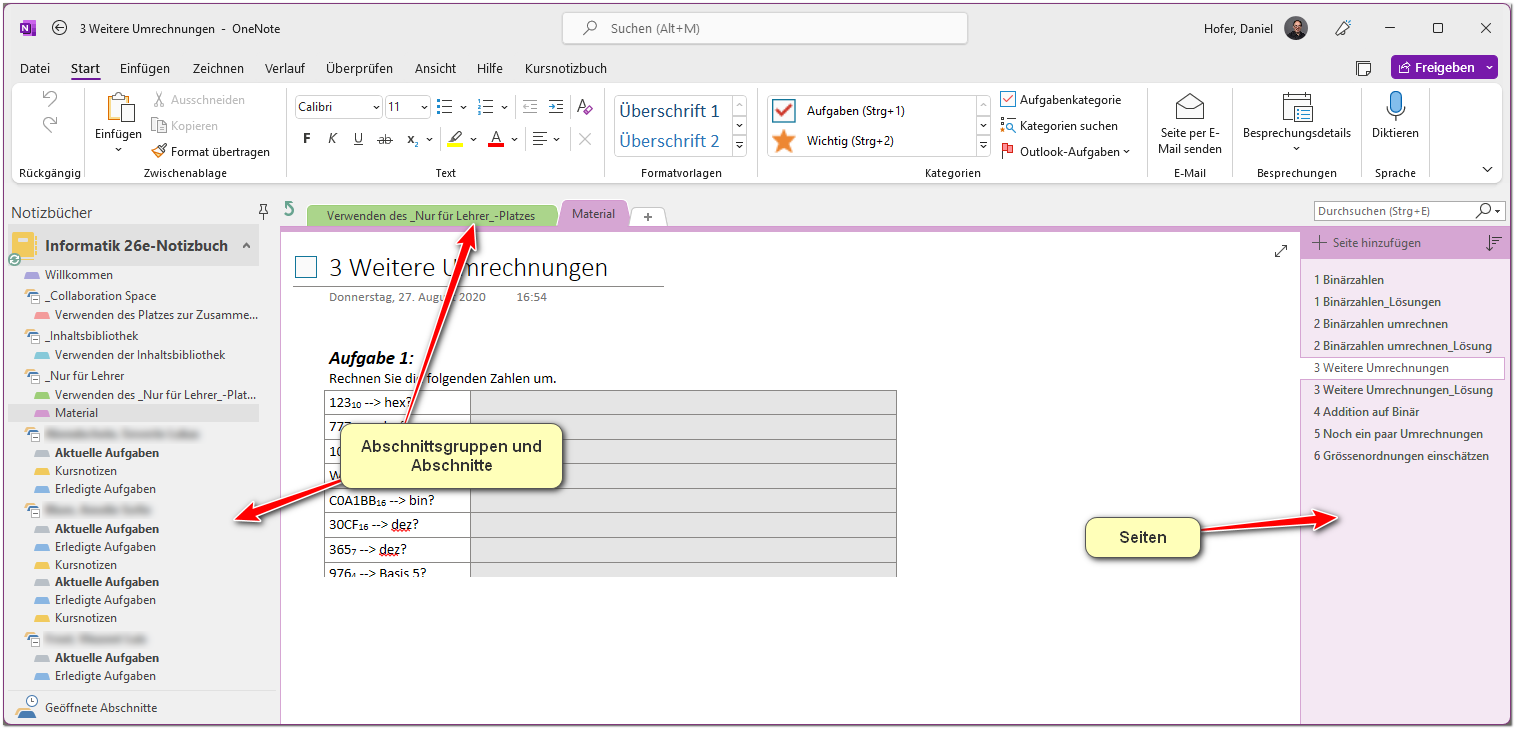
Das kann praktisch sein, aber weicht doch ziemlich vom Handling von "OneNote for Windows 10" ab. Aus diesem Grund können Sie die Seitenleiste auch links im Fenster darstellen.
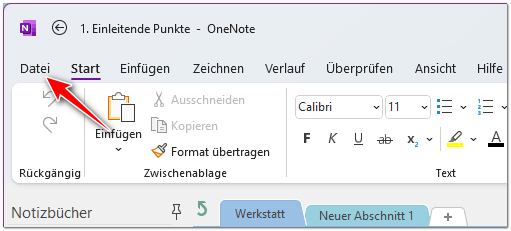
Gehen Sie dafür in die Optionen von OneNote, indem Sie oben links auf "Datei" (links vom Register "Start") klicken. Das öffnet die Backstage-Ansicht:
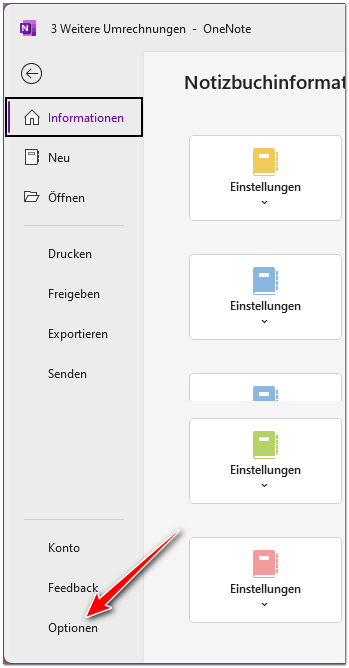
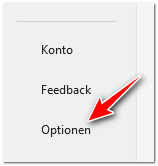
Da klicken Sie unten links auf die Schaltfläche "Optionen". Nun wird das Optionsfenster von OneNote geöffnet:
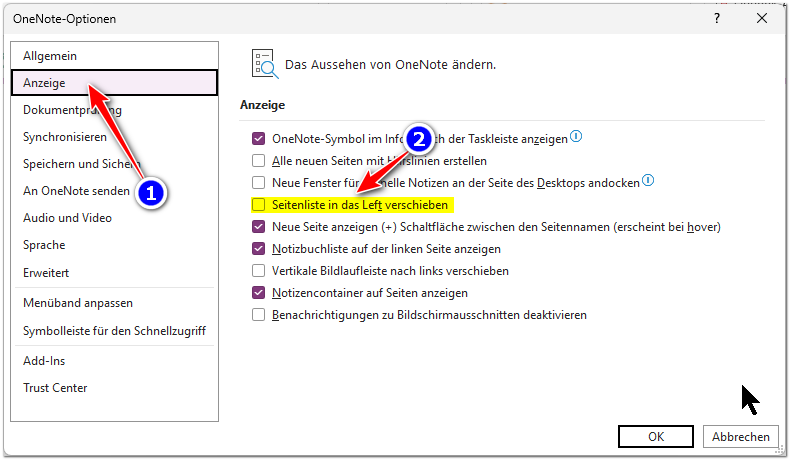
Klicken Sie im linken Bereich auf "Anzeige" (Nr. 1). Auf der rechten Seite aktivieren Sie die Option "Seitenleiste in das Left verschieben"* (Nr. 2)
Nach einem Klick auf "OK" klebt die Seitenleiste nun auch auf der linken Seite des Fensters.
*Microsoft hat es gelegentlich nicht so mit den Übersetzungen🤣. Es kann gut sein, dass das in ein paar Wochen verständlicher übersetzt wird.
Die gute Nachricht: OneNote hat einen Papierkorb😊. Die schlechte Nachricht: die Chance ist gross, dass er ausgeschaltet ist...🙈.
Bitte kontrollieren Sie als verantwortliche Lehrperson Ihrer Klassennotizbüchern, ob der Papierkorb aktiv ist.
Wenn die Schüler*innen rausfinden sollten, dass es einen Papierkorb gäbe, Sie ihn aber nicht aktiviert haben, könnte Sie dies in Erklärungsnot bringen.
Wechseln Sie ins Register "Verlauf" (Nr. 1) (in OneNote for Windows 10 ins Register "Ansicht"), klicken Sie ganz rechts auf die Schaltfläche "Notizbuch-Papierkorb" (Nr. 2) und schauen Sie, ob die Option "Verlauf für dieses Notizbuch deaktivieren" (Nr. 3) nicht aktiviert ist. So sollte es aussehen:
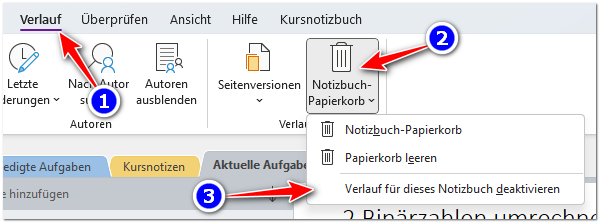
Haben Sie dort hingegen ein Häkchen, wäre das ganz schlecht:
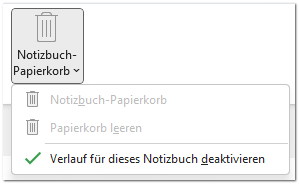
Ist bei Ihnen der Papierkorb deaktiviert, dann entfernen Sie das Häkchen. Ab sofort können gelöschte Seiten und Abschnitte wieder wiederhergestellt werden. Leider wirkt das nicht rückwirkend. Hat jemand gestern was gelöscht, wäre das Pech.
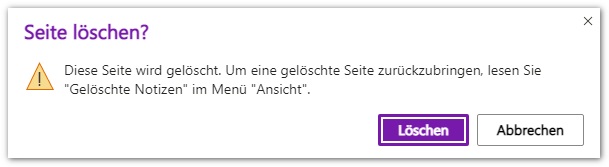
Löschen Sie oder Ihre Schüler*innen Seiten, dann lohnt es sich (wie immer😉), die Warnmeldungen auch wirklich zu lesen.
Landet eine Seite im Papierkorb, dann lautet die Warnmeldung wie folgt:
Landet die Datei hingegen nicht im Papierkorb (weil Sie sich beispielsweise in Teams befinden), dann erscheint folgende Warnmeldung:
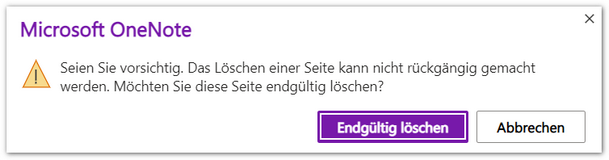
Als Tipp: zuerst lesen und dann vielleicht mal vorsichtig auf "Abbrechen" klicken. Und dann überlegen, was die Konsequenzen sein könnten.
Von den OneNote-Notizbüchern können Backups in Form von Dateien erstellt werden. Diese Backups können im Notfall wieder geöffnet werden.
Das funktioniert jedoch nur mit der neuen "alten" Version. Diese Version war immer in der Lage, Backups zu erstellen. OneNote for Windows 10 hat diese Möglichkeit nie angeboten.
Das eingebaute Backup in OneNote ist soweit ganz gut, trotzdem müssen Sie dessen Einschränkungen kennen:
Bevor Sie ein Backup ausführen (lassen) können, müssen Sie es einrichten.
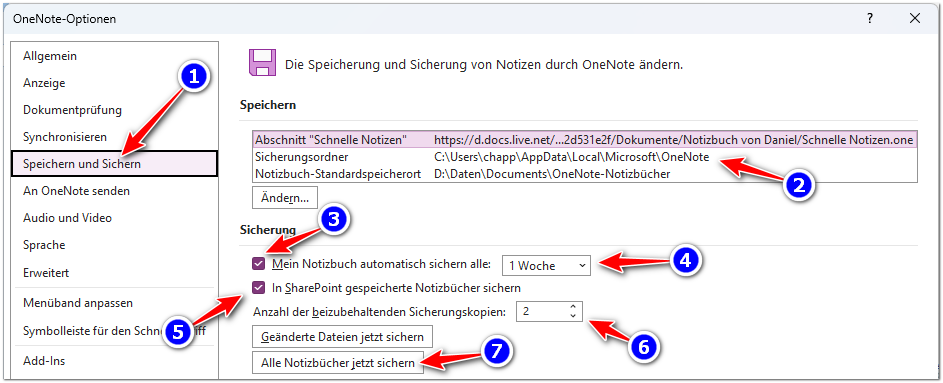
Nr. 2 zeigt den Pfad auf Ihrer Festplatte resp. SSD an, wo die Backups erstellt werden. Das ist standardmässig ein Ordner, der nicht sonderlich brauchbar ist. Ändern Sie diesen auf einen Pfad, den Sie wieder finden. Führen Sie keine automatische, sondern nur eine manuelle Sicherung durch, können Sie den Pfad auch auf eine externe Festplatte legen.
Ich habe bei mir einen Pfad auf einer internen separaten Festplatte (Laufwerk X:) angegeben:

Mit Nr. 3 geben Sie eben an, ob das Backup automatisch stattfinden soll oder nur bei einem Klick auf die Schaltfläche Nr. 7. Ein automatisches Backup macht durchaus Sinn.
Mit Nr. 4 geben Sie die Häufigkeit an, mit der die Notizbücher gesichert werden sollen. Das ist eine individuelle Einstellung. Sie können bis auf eine Minute runtergehen.
Nr. 5 ist extrem wichtig! Wenn diese Option nicht aktiviert ist, werden Ihre Klassennotizbücher nicht gesichert! Aber genau das macht ja Sinn. Also aktivieren Sie bitte diese Option!
Mit Nr. 6 stellen Sie ein, wie viele Versionen eines Notizbuchs behalten werden sollen. Da macht es meist Sinn, irgendwas zwischen 3 und 5 einzustellen. Je kleiner die Zahl, desto kleiner ist die Chance, dass Sie eine Seite zurückholen können, weil z.B. das Backup, das eine Seite noch grad enthielt, vor 5min überschrieben wurde. Wählen Sie eine grössere Zahl, braucht das unter Umständen sehr viel Speicherplatz.
Mit Nr. 7 sichern Sie jetzt gleich sämtliche Notizbücher. Vorsicht, das kann eine Weile dauern. Während dieser Zeit können Sie nicht in OneNote weiterarbeiten, weil ein Fortschrittsbalken Ihre Arbeit blockiert:
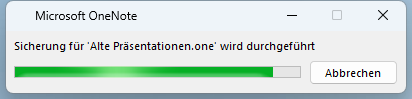
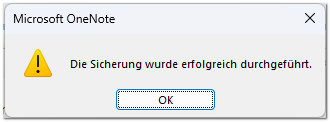
Das Backup ist vollständig, wenn folgende Meldung erscheint:
Sie finden nun im angegebenen Backup-Pfad (Nr. 2) eine Verzeichnis-Struktur Ihrer Notizbücher. Für jede Abschnittsgruppe wird ein Ordner angelegt, jeder einzelne Abschnitt wird als einzelne Datei gesichert. Hier sehen Sie ein Beispiel, wie es bei mir in der Abschnittsgruppe "_Nur für Lehrer" aussieht:
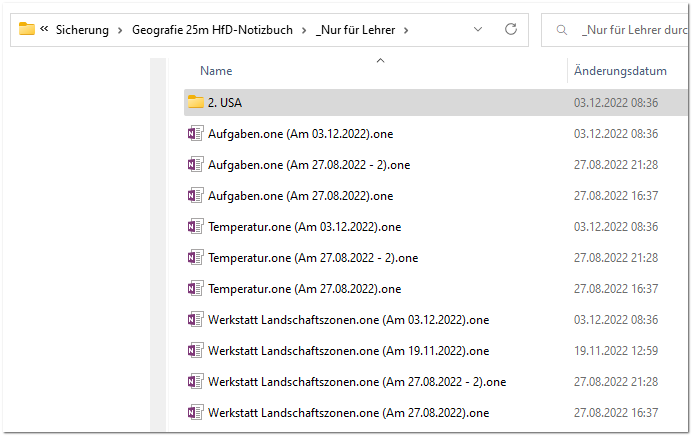
Beachten Sie hier, dass OneNote bei der Sicherung das Datum mit angibt. Zudem wird eine fortlaufende Nummer hinten angesetzt, wenn pro Tag mehrere Backups erstellt werden.
Das geht leider nicht automatisiert, ist aber vermutlich meistens auch gar nicht nötig. Der Use-Case hier bei OneNote ist eher der, dass Sie oder andere Personen einzelne Seiten oder Abschnitte löschen und nicht gleich das ganze Notizbuch.
Wechseln Sie in den Backstage-Bereich, schauen Sie, dass Sie sich im Register "Informationen" befinden, und dann klicken Sie rechts auf die Schaltfläche "Sicherung öffnen":
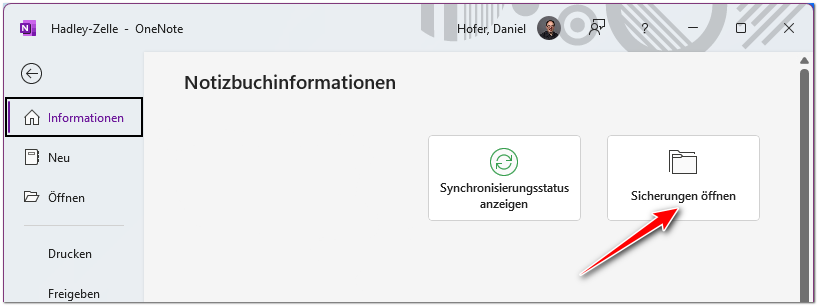
Das macht nix Magisches, sondern öffnet lediglich ein Ordner-Fenster mit den Sicherungen drin:
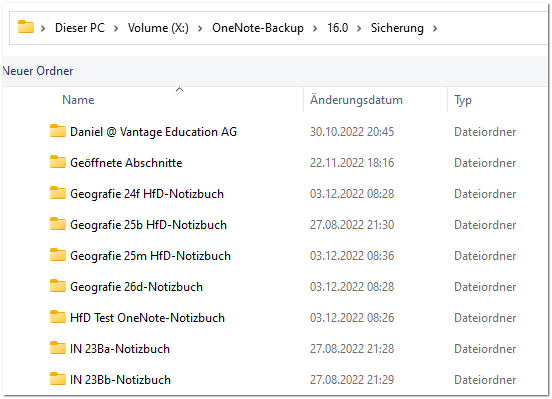
Jetzt müssen Sie sich manuell durch die Ordnerstruktur hangeln und die gewünschten Abschnitte mit einem Doppelklick öffnen.
Ich zeige Ihnen kurz, wie das funktioniert.
Damit sie sehen, was passiert, hier ein Screenshot des Abschnitts "Aufgaben":
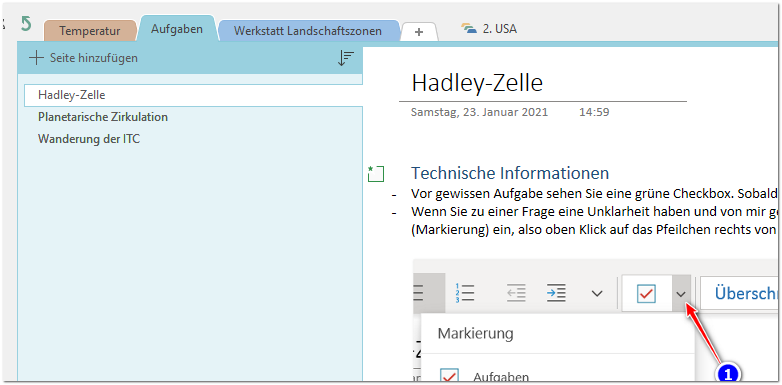
Sie sehen ebenfalls die beiden Abschnitte "Temperatur" und "Werkstatt Landschaftszonen" sowie die Abschnittsgruppe "2. USA" ganz rechts.
Nun öffne ich über die vorher erklärte Schaltfläche "Sicherung öffnen" im Backstage-Bereich die Abschnittsdatei "Aufgaben":
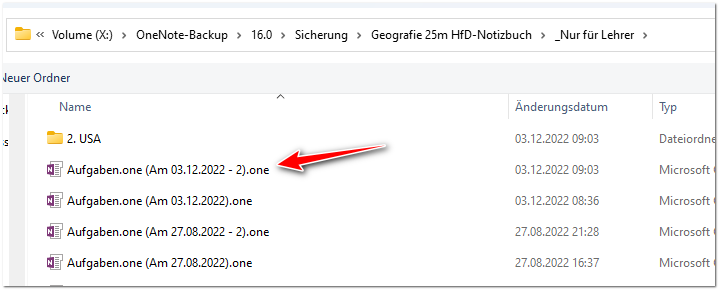
Da wähle ich gleich die aktuellste Version. In Realität müssen Sie für sich überlegen, welche Version Sinn macht.
Nun ändert sich das Aussehen in OneNote leicht:
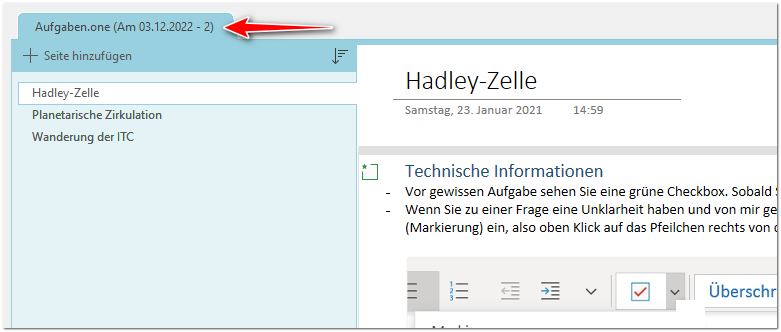
Jetzt erscheinen nicht mehr die anderen Abschnitte oben durch, sondern nur noch den Abschnitt, den ich jetzt gerade geöffnet habe. Ganz oben links im OneNote-Fenster steht übrigens auch, dass die gerade geöffnete Datei schreibgeschützt geöffnet wurde:
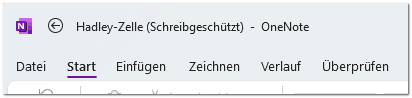
Kleiner technischer Hinweis: die Datei wurde nicht geöffnet, sondern importiert. Wenn die Backup-Struktur an eine andere Stelle verschoben würde, wäre die importierte Seite immer noch in OneNote verfügbar.
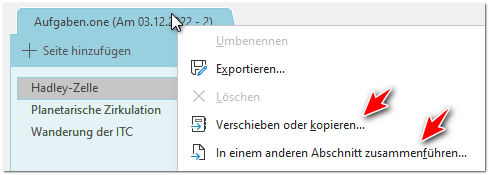
Jetzt klicken Sie mit rechter Maustaste auf die gewünschte Seite und wählen "Verschieben oder kopieren...". Alternativ können Sie die Seite auch einfach mit der Maus packen und mit Drag'n Drop im Navigationsbereich an die gewünschte Stelle ziehen.
Wollen Sie den ganzen Abschnitt und nicht nur eine einzelne Seite restoren, dann klicken Sie mit rechter Maustaste auf das Register (auf den Reiter) und wählen einen der beiden markierten Punkte:
Sobald Sie mit dem Restoren fertig sind, schliessen Sie die Backup-Datei wieder, indem Sie mit rechter Maustaste auf das Register klicken und "Schliessen" wählen:
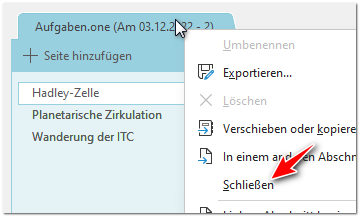
Wenn Sie diesen Schritt nicht machen, bleibt die Datei geöffnet. Wenn Sie im Navigationsbereich irgendwohin klicken, erscheint zwar wieder die vorherige Struktur mit den Abschnitten, beispielsweise so:
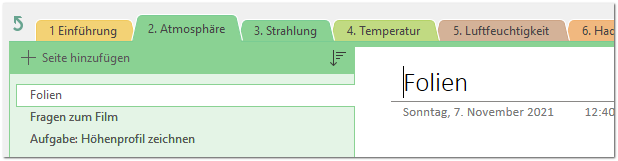
Aber die Seite ist im Hintergrund immer noch geöffnet.
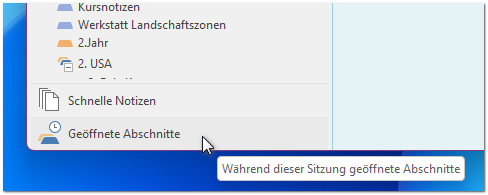
Sie müssen diese nicht noch einmal öffnen, sondern in OneNote im Navigationsbereich ganz unten auf "Geöffnete Abschnitte" klicken:
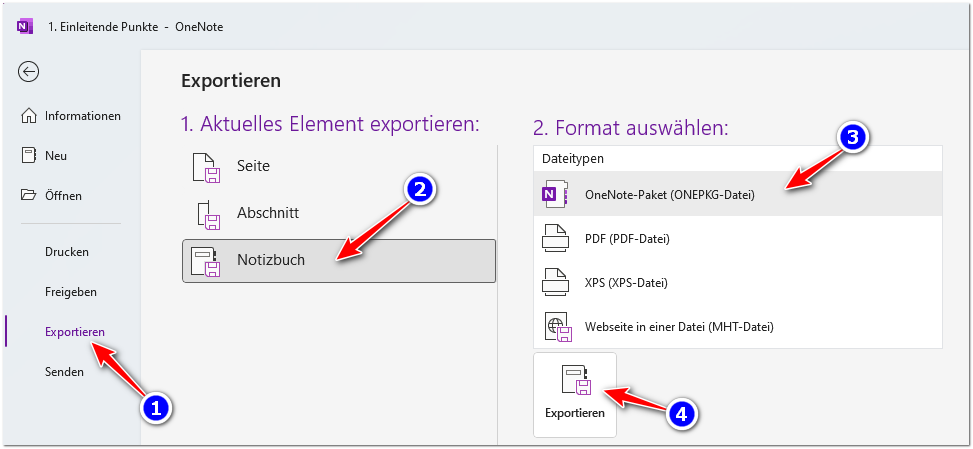
Nicht direkt als Backup gedacht, aber manchmal trotzdem praktisch: Sie können ein komplettes Notizbuch auch in eine einzige Datei exportieren.
OneNote macht hier genau das Gleiche wie bei der Sicherung, nur wird die Verzeichnisstruktur in eine ZIP-Datei gepackt (und statt .zip hat sie die Endung .onepkg).
Es kann gut sein, dass nach einer Weile folgende Meldung erscheint:

Dann liegt dies meist daran, dass die Datei zu gross ist. Bei einer Dateigrösse von 2GB ist dann meist Schluss.
Wenn Sie eine solche Datei doppelklicken, bringt OneNote einen Dialog:
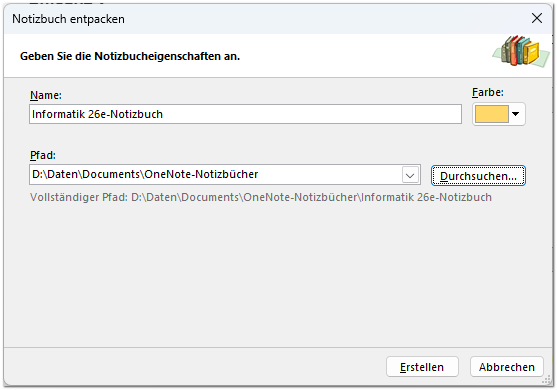
Die ONEPKG-Datei wird an den entsprechenden Ort entpackt.
Jetzt aber ganz grosse Vorsicht!!!
Sie haben jetzt vermutlich zwei Notizbücher geöffnet:
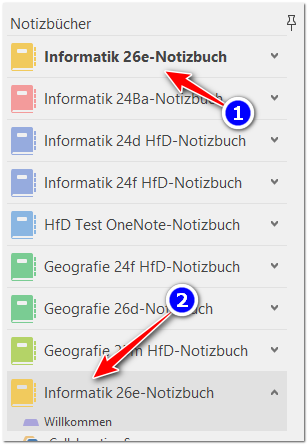
Nr. 1 ist das originale Klassennotizbuch auf SharePoint. Nr. 2 ist dasjenige, das wir gerade in einen lokalen Pfad restored haben.
Das Dumme: nach dem Restore öffnet OneNote das lokale und zeigt es gleich an. Und Sie merken nicht, dass Sie in der lokalen Kopie arbeiten statt im echten Klassennotizbuch...ist zwar nicht tragisch, aber es braucht dann vielleicht einen Moment, bis Sie reagieren, wenn die Schüler*innen gewisse Seiten nicht sehen.
Das ganz Dumme: Sie können in der lokalen Kopie sogar Seiten verteilen in Abschnitte der Schüler*innen. Aber auch das geschieht nur in der lokalen Kopie😂.
Es gibt verschiedene Möglichkeiten. Am einfachsten wohl in der Backstage-Ansicht:
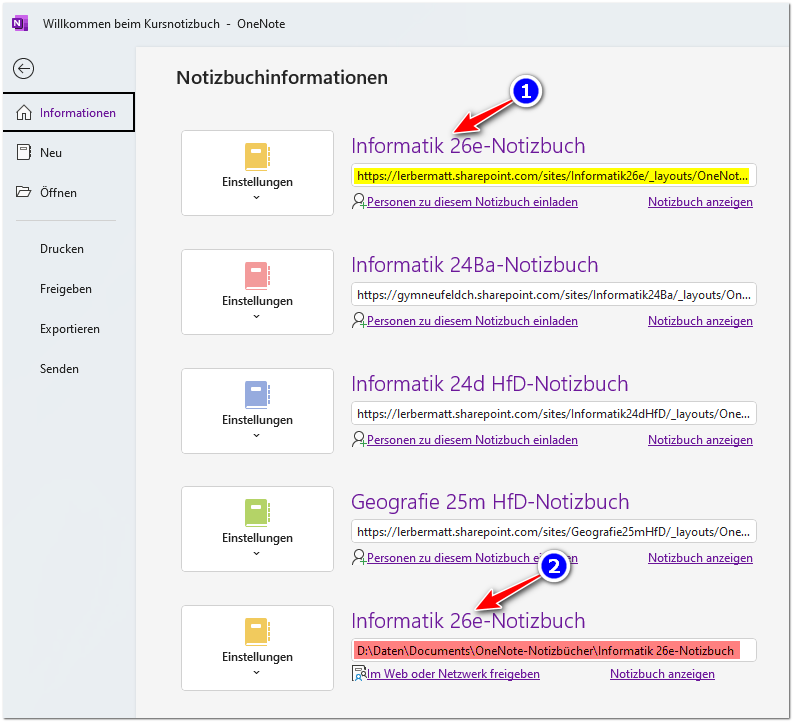
Nr. 1 ist das Original auf SharePoint (also das echte Klassennotizbuch). Sie sehen gelb markiert den Pfad, welcher auf SharePoint zeigt.
Nr. 2 ist die lokale Kopie. Sie erkennen es am rot markierten Pfad. Das ist eine Pfadangabe, welche auf meinen Computer zeigt.
In OneNote können Sie auf unterschiedliche Arten die Arbeiten Ihrer Schüler*innen korrigieren. Ich stelle Ihnen hier einfach mal ein paar vor.
Die folgenden beiden Voraussetzungen sind zwar nicht zwingend, erleichtert Ihnen das "Korrigier-Leben" jedoch sehr.
Sie kennen sicher die Inhaltsbibliothek. Darin können Sie Arbeitsblätter und Material zur Verfügung stellen, welche die Schüler*innen selbständig abholen gehen und sich in ihre Abschnittsgruppe rein kopieren. Das ist die eine Art, mit OneNote zu arbeiten.
Die andere Art ist es, Seiten direkt an die Schüler*innen zu verteilen, und zwar in einen bestimmten (von Ihnen wählbaren) Abschnitt in der Abschnittsgruppe der Schüler*innen. Dies ist in der Regel die komfortablere Variante.
Es gab vor ein paar Monaten immer wieder Probleme mit dem Verteilen von Seiten, wenn sie zu gross waren, also beispielsweise zu viele Bilder enthielten. Die Seiten wurden zwar verteilt, aber die Hälfte der Klasse sah die Bilder nicht oder nur ein paar.
Da musste man auf die Variante mit der Inhaltsbibliothek ausweichen.
Die Inhaltsbibliothek ist zwar für Sie als Lehrperson praktisch, weil Sie sich nicht um das Verteilen kümmern müssen. Aber Sie haben keine Kontrolle, wohin die Schüler*innen Ihre Blätter hin kopieren.
Sie sollten Ihre Schüler*innen dazu bringen, die von Ihnen zur Verfügung gestellten Aufgaben in IHREM Klassennotizbuch zu lösen, und auf keinen Fall weg zu kopieren. Es gibt immer wieder Schüler*innen, welche die Aufgaben in ihr eigenes persönliches OneNote-Notizbuch kopieren und dort lösen. Leider haben Sie dort aber keinerlei Zugriff.
Machen Sie ihnen klar, dass Sie so keine Chance mehr haben, irgendeine Rückmeldung zu geben. Machen Sie ihnen auch klar, dass es nicht primär um eine Kontrolle geht, sondern um die individuelle Unterstützung bei Fragen und Problemen. Dann verstehen sie es meistens.
Wie Sie Seiten konkret verteilen, lesen Sie weiter unten unter "Seiten verteilen".
Sie können Seiten nur verteilen, wenn Sie Abschnitte auch über die Verteilen-Funktion erstellt haben. Mehr dazu im übernächsten Kapitel "Flache Struktur erstellen oder anpassen".
Am besten ist es auch, eine flache Hierarchie in den Abschnittsgruppen der Schüler*innen zu führen. Ich gebe beispielsweise nur folgende Abschnitte vor:
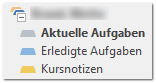
Das hat den Vorteil, dass Sie auch ohne eingeblendeten Navigationsbereich den Namen der Schüler*in sehen:
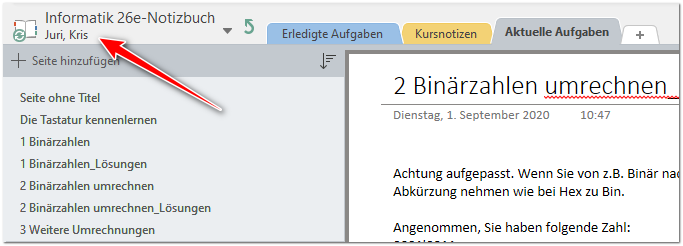
Haben Sie den Navigationsbereich eingeblendet, dann sehen Sie, um welche Person es sich handelt, auch wenn Sie in einer Abschnittsgruppe drin sind:

Haben Sie den Navigationsbereich hingegen ausgeblendet, lesen Sie oben links nicht mehr den Namen der Person, sondern der Abschnittsgruppe, in welcher Sie sich drin befinden:
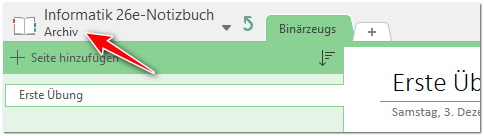
Sie sehen, das ist nicht sonderlich brauchbar. Doch, es kann schon ok sein, wenn Sie bewusst den Namen der Schüler*in nicht sehen möchten. Aber trotzdem verlieren Sie recht schnell den Überblick, wo Sie sich im Notizbuch befinden.
Am einfachsten geht es, gleich beim Erstellen des Klassennotizbuchs in Microsoft Teams die gewünschte Struktur zu wählen:
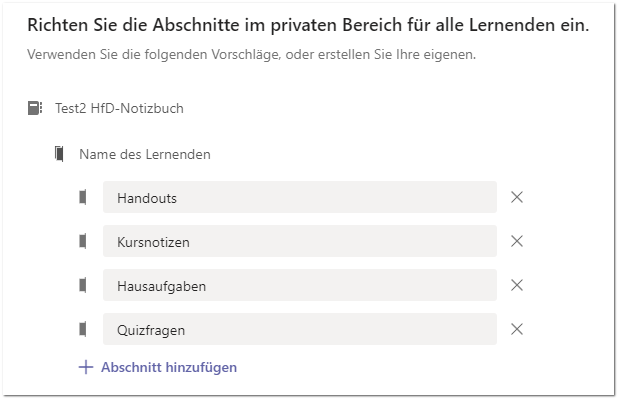
Es ist auch möglich, nachträglich neue Abschnitte bei den Schüler*innen zu erstellen oder bestehende sogar zu löschen.
Das erstellen geht einfach über das Register "Kursnotizbuch" (Nr. 1):
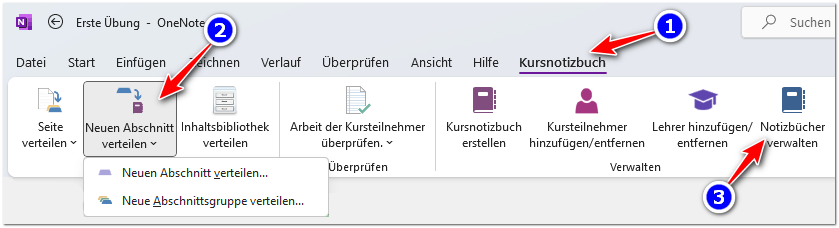
Verwenden Sie einfach die Schaltfläche Nr. 2.
Wollen Sie bestehende Abschnitte in den Abschnittsgruppen der Schüler*innen umbenennen oder löschen, müssen Sie auf die Schaltfläche "Notizbücher verwalten" (Nr. 3) klicken. Das öffnet ein Webseite. Da ist wichtig, dass Sie das korrekte Notizbuch auswählen. Danach erscheint folgende Seite:
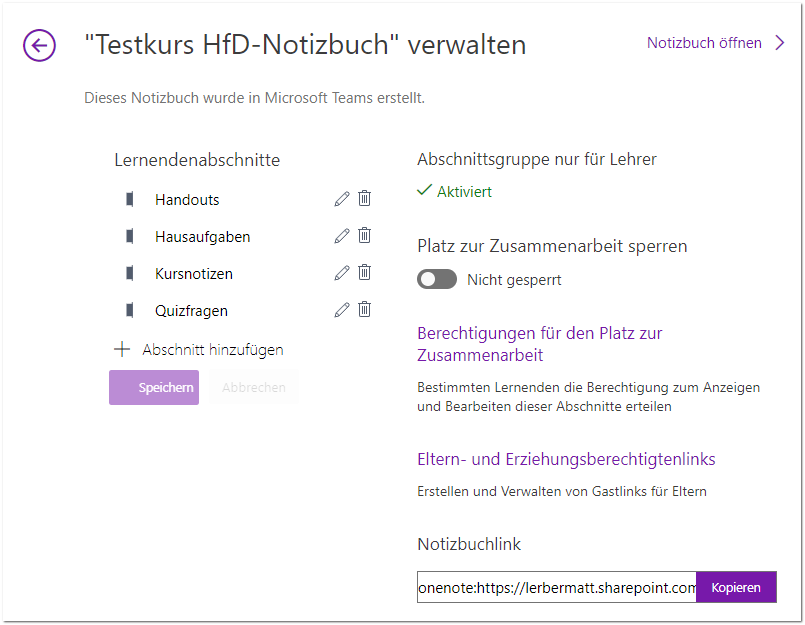
Umbenennen funktioniert ohne Datenverlust.
Sobald Sie rechts eines Abschnittes auf den Papierkorb klicken, erscheint folgende Warnmeldung:
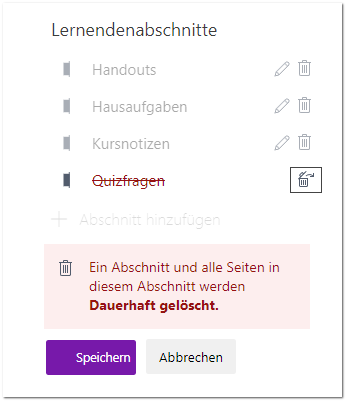
Vermutlich beantwortet auch gleich Ihre Frage, ob denn die Seiten darin auch gelöscht werden😉.
Lernenden-Abschnitte (wie es Microsoft so schön nennt) nachträglich zu löschen, ist saugefährlich. Sie müssen vorher sicherstellen, dass bei allen Schüler*innen im Notizbuch dieser Abschnitt auch wirklich leer ist. Sonst machen Sie sich nicht beliebt🙈.
Sobald die Übungen resp. das Thema abgeschlossen ist, dürfen die Schüler*innen selbstverständlich die Seiten verschieben, irgendwohin, wo sie für sich das Material archivieren wollen. Aber zumindest der Abschnitt "Aktuelle Aufgaben" macht durchaus Sinn.
Eine flache Struktur ist nicht zwingend nötig, macht Ihnen aber das Navigieren deutlich einfacher (siehe weiter unten im Kapitel "Arbeit der Kursteilnehmer überprüfen (Navigationshilfe)").
Was aber auf jeden Fall Sinn macht, dass Sie die Aufgabenblätter in einen einzigen Abschnitt kopieren, sonst müssen Sie bei der Korrektur die Blätter in allen Abschnitten suchen gehen. Das kann mühsam sein. Zudem wissen die Schüler*innen immer genau, wo neue Aufgaben liegen. Sie müssen nicht überlegen, ob es wohl im Thema "USA" sein könnte, oder im Thema "BNE" oder doch eher in "Hardware".
Hier sehen Sie den Ablauf:
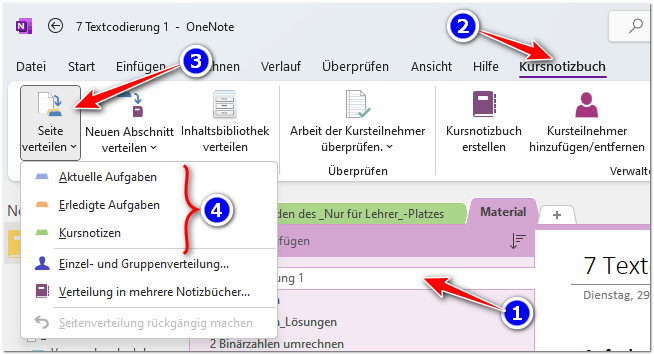
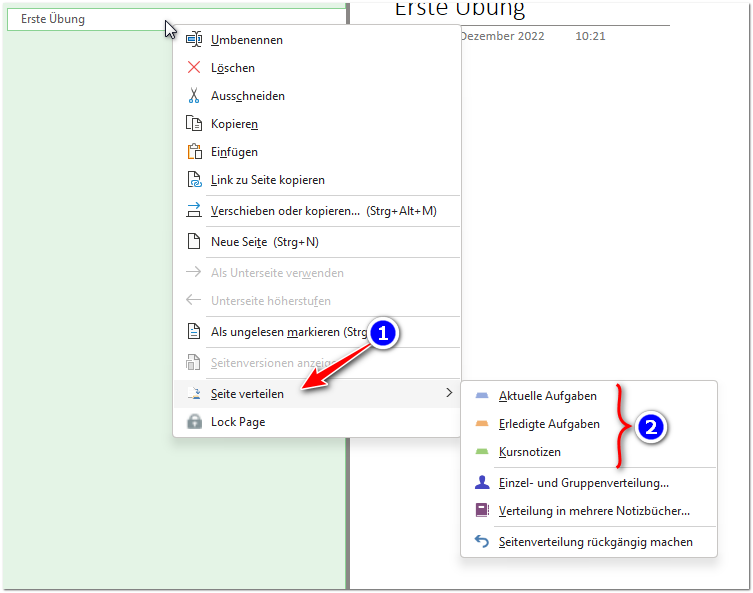
Dieser Workflow funktioniert selbstverständlich auch über das Kontextmenü der zu verteilenden Seite:
Nun dauert es je nach Grösse Ihrer Seite ein Weilchen, bis die Seiten verteilt sind. Denken Sie dran, dass die Seite von der Cloud auch noch auf die Geräte der Schüler*innen synchronisiert werden müssen. Das Ganze kann ein paar Sekunden dauern; bei einem ausgelasteten Internet aber auch mal ein paar Minuten.
Wollen Sie eine Seite nur an wenige Schüler*innen verteilen, dann ist dies Ihr Favorit (im Menü grad unter der blauen Vier). In dem Dialogfenster können Sie sogar Gruppen erstellen. So können Sie beispielsweise der einen Hälfte der Klasse ein Arbeitsblatt verteilen, der anderen Hälfte ein anderes. Dies könnte beispielsweise im Halbklassenunterricht gelegentlich praktisch sein.
Das Dialogfenster kommt ein bisschen altbacken daher:
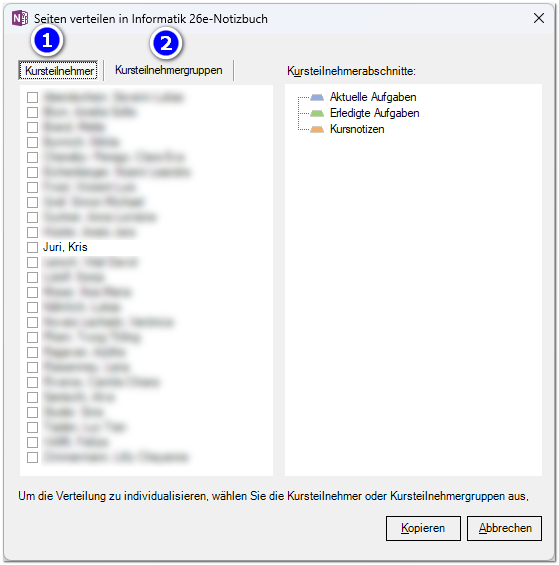
Auf dem Register "Kursteilnehmer" (Nr. 1) können Sie die gewünschten Personen wählen. Wenn Sie häufiger immer an die gleichen Personen Seiten verteilen wollen, wechseln Sie ins Register "Kursteilenhmergruppen" (Nr. 2) und erstellen die entsprechenden Gruppen.
Bei der Gruppenverteilung merkt man, dass Microsoft das alte neue OneNote noch nicht optimal an die Gegebenheiten angepasst hat:
Diese Aktion kann ich nicht empfehlen. Zu schnell passieren Fehler und Sie müssen mehrere Klassen reparieren. Gehen Sie besser konzentriert Klasse für Klasse durch. Zudem sind Sie vermutlich nicht immer mit dem Stoff in allen Klassen gleich weit. Drum bringt diese Aktion nicht viel. Aber auch hier entscheiden Sie selbstverständlich selbst, ob diese Option für Sie nützlich ist oder nicht.
Mit Handkorrekturen sind Korrektur mit Hilfe eines Stiftes gemeint. Falls Sie ein Touch-Gerät haben, können Sie recht problemlos mit dem Stift direkt auf die Seiten der Schüler*innen reinschreiben.
Bei der Handschrift müssen Sie lediglich drauf achten, dass Sie leserlich schreiben. Die Handschrift hat den Vorteil, dass durch Ihren Text die Notizen der Schüler*innen nicht nach unten rutschen. Dieses Problem haben Sie unter Umständen, wenn Sie mit der Tastatur reinschreiben, siehe Schreibbereich einfügen.
Tabellen, oder zumindest eine einzelne Tabellenzeile, kann es den Schüler*innen vereinfachen, zu sehen, wo sie ihre Antworten reinschreiben können. Zudem kann immer, wenn Sie etwas als wichtig hervorheben wollen, eine Tabellenzelle praktisch sein; ganz einfach aus dem Grund, weil man Absätze sonst nicht farbig hervorheben kann.
Hier sehen Sie ein einfaches Beispiel für eine Tabellenzelle (die grauen Felder):
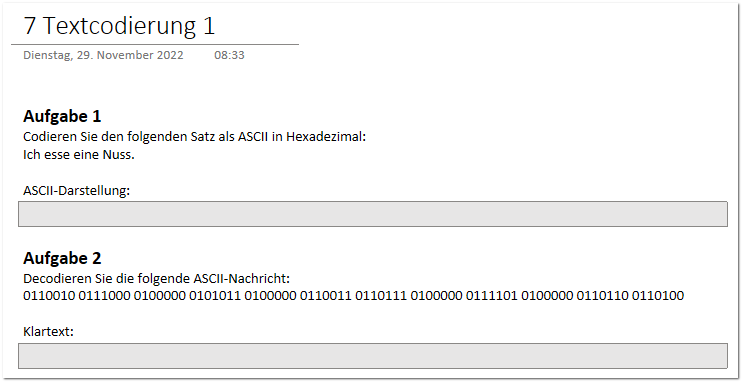
Die Schüler*innen wissen, dass sie dort reinklicken und ihre Antwort reinschreiben können.
Im folgenden Screenshot sehen Sie wieder ein Arbeitsblatt. Die Tabellen habe ich mit einem roten Pfeil markiert:
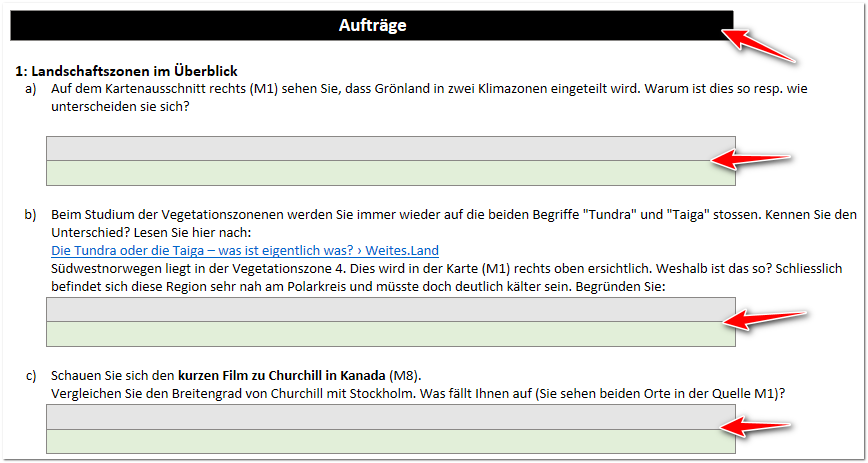
Die erste schwarze Tabelle dient lediglich dazu, dass der Hintergrund schwarz eingefärbt werden kann (weil das sonst nicht möglich ist in OneNote).
Die restlichen drei Tabellen bestehen aus zwei Zeilen:
Im folgenden Beispiel ist die graue Eingabezelle ein wenig grössser. Darunter hat es eine blaue Zeile:
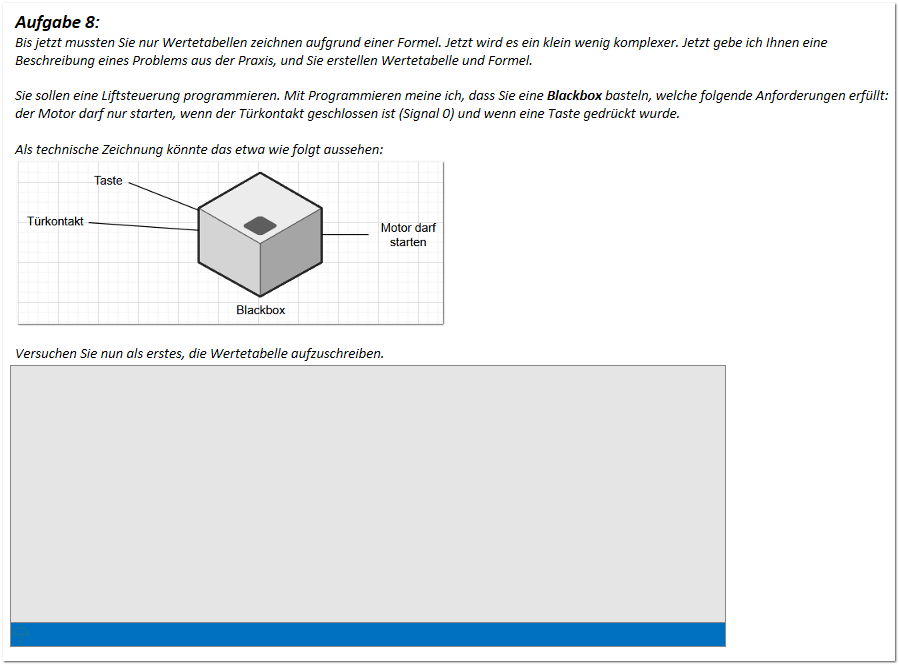

Entferne ich die blaue Hintergrundfarbe kurz, kommt der Regenschirm zum Vorschein:

Dieser Regenschirm resp. diese Kategorie dient nur dazu, später danach suchen zu können. Gewissen Schlüsselaufgaben habe ich einen Regenschirm zugewiesen, um den Fortschritt der Schüler*innen zu kontrollieren (etwas, das z.B. in LearningView angenehmer funktioniert).
Immer, wenn Sie mit der Tastatur etwas in die Seiten Ihrer Schüler*innen reinschreiben, laufen Sie Gefahr, dass sich allfällige Handnotizen verschieben, was zu grosser Verwirrung führen kann.
Beispielsweise sieht das Aufgabenblatt einer Schüler*in wie folgt aus:
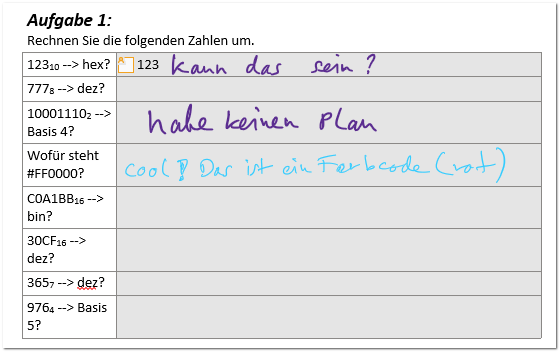
Solange Sie ebenfalls mit dem Stift reinschreiben, gibt's keine Probleme.
Schreiben Sie jedoch was mit der Tastatur rein und fügen neue Absätze ein, dann sieht das plötzlich wie folgt aus:
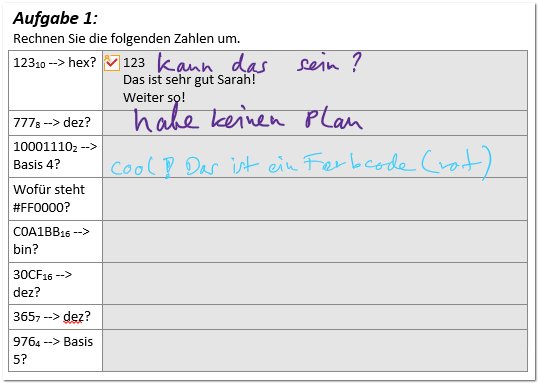
Die Tabelle wurde grösser, der Text wurde eigentlich korrekterweise nach unten geschoben. Aber dummerweise bleibt die Handschrift an Ort und Stelle. Das ist überhaupt nicht das, was wir wollen!
Bevor Sie mit der Tastatur reinschreiben, schaffen Sie Platz, indem Sie mit dem folgenden Werkzeug arbeiten (im Register "Zeichnen"):

Damit schaffen Sie Platz, indem Sie alles unterhalb der erscheinenden Linie nach unten schieben. Mit dieser Variante werden sämtliche Objekte nach unten geschoben und nicht nur die Textebene.
Das Beispiel hier ist äusserst schlecht, weil man eine Tabelle nicht vergrössern kann. Sobald ich unterhalb der ersten Zeile mit der Maus die fette Linie nach unten schiebe, sieht das Resultat etwa so aus:
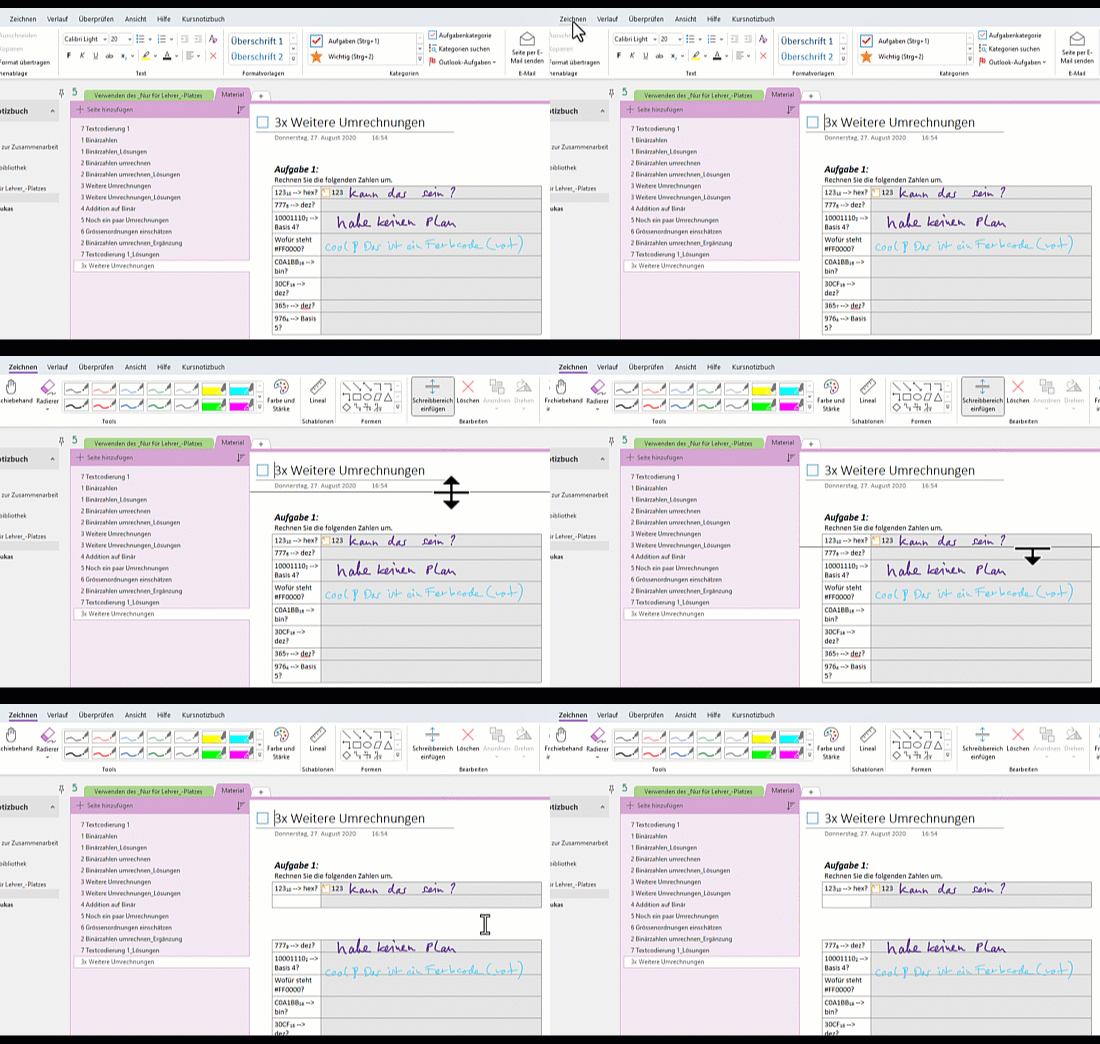
Sie machen so unabsichtlich die Tabellenstruktur kaputt. Das ist nicht weiter tragisch, aber Sie müssen sich dessen bewusst sein.
Das ist genau der Grund, warum ich Aufgabenblätter mag, welche pro Antwort zwei oder drei Tabellenzeilen enthalten, die Frage selbst aber nicht in der gleichen Tabelle steckt. Z.B. so:
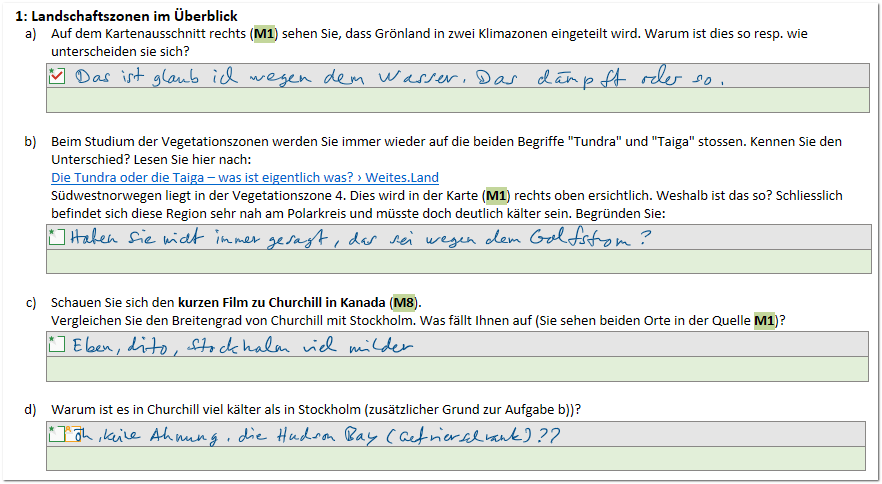
Jetzt haben wir nämlich zwischen den Aufgaben genügend Platz, Platz zu schaffen und wir bringen nichts durcheinander:
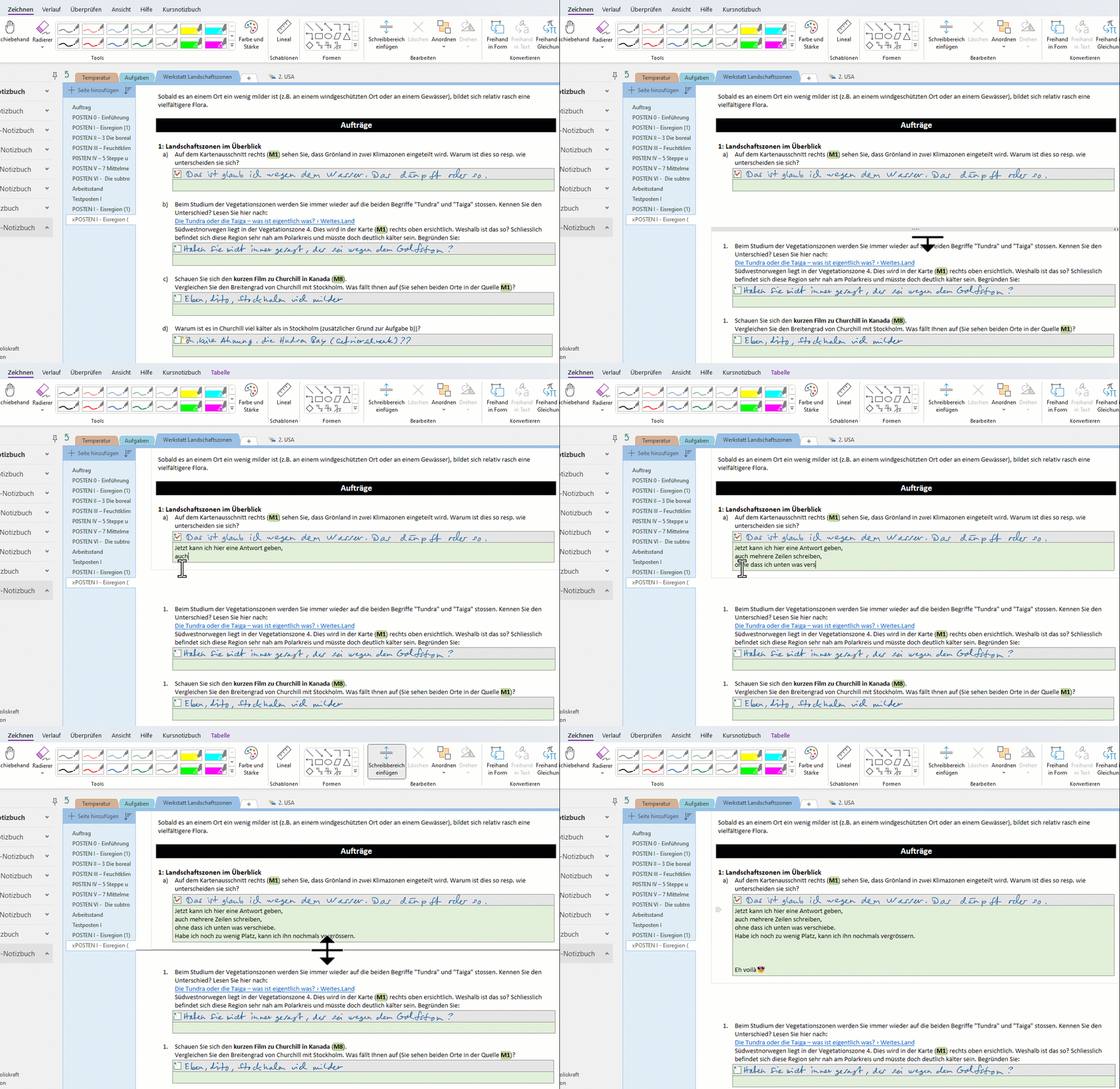
Zwei unschöne Probleme tauchen bei dieser Methode allenfalls auf:
Ich habe gelegentlich Seiten mit zwei Spalten. In der linken Spalte habe ich ganz normal die Aufgabenstellung, in der rechten Spalte stelle ich Material (Diagramme, Bilder, Filme, etc.) zur Verfügung:
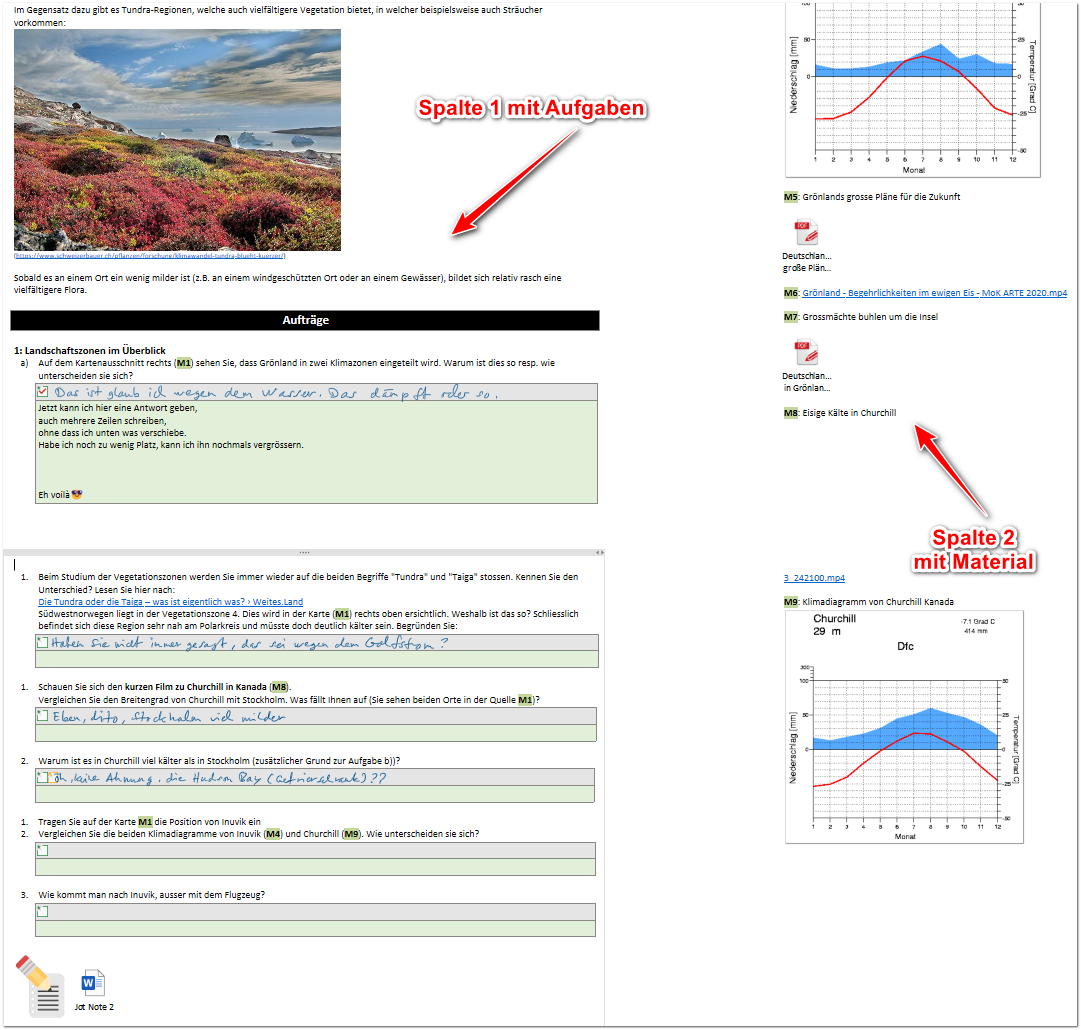
Wenn man beim Vergrössern des Schreibbereichs nicht daran denkt, kann es doch ein ziemliches Chaos verursachen.
Eine spezielle Funktion des Kurs- resp. Klassennotizbuchs ist das halbwegs effiziente Überprüfen der Arbeiten der Schüler*innen.
Achtung!
Bei OneNote for Windows 10 war das Register "Kursnotizbuch" bereits inbegriffen. Bei der neuen OneNote App müssen Sie das Register "Kursnotizbuch" einmalig mit Hilfe eines Add-Ons nachinstallieren.
Weiter oben beschreibe ich, was Sie tun müssen: Kursnotizbuch-Add-In installieren.
Sie müssen sich in einem Klassennotizbuch befinden. Dann finden Sie im Register "Kursnotizbuch" folgende Schaltfläche: "Arbeit der Kursteilnehmer überprüfen" (Nr. 1):
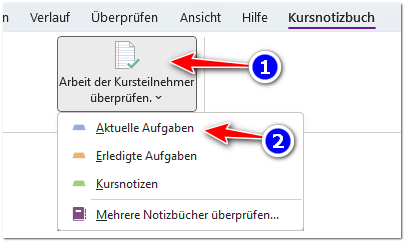
Es werden alle Abschnitte im Klassennotizbuch angezeigt, welche Sie ursprünglich für alle Schüler*innen verteilt haben. Wählen Sie den gewünschten aus (Nr. 2).
Das öffnet einen frei verschiebbaren Aufgabenbereich (in OneNote for Windows 10 ist das umständlicher gelöst) mit allen vorhandenen Seiten:
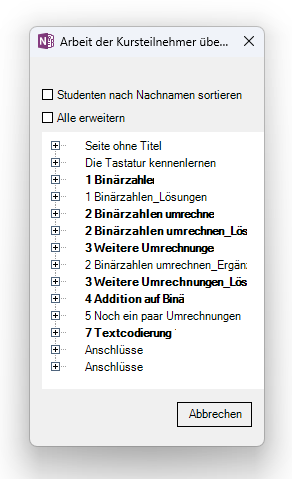
Wählen Sie einfach das gewünschte Arbeitsblatt, indem Sie auf das Plus-Zeichen links davon klicken. Das öffnet eine Liste mit allen Schüler*innen:
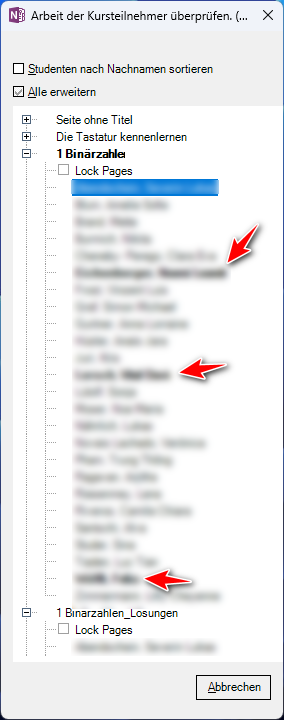
Klicken Sie auf eine Person, und schon erscheint in OneNote die entsprechende Seite.
Tipp: Änderungen, die Sie noch nicht gesehen haben, werden in fett dargestellt (mit den drei Pfeilen markiert). Was genau neu ist, wissen Sie zwar nicht, aber Sie sehen, DASS eine Person seit Ihrer letzten Korrektur neue Texte verfasst hat.
Es handelt sich bei dieser Funktion einfach um eine Navigationshilfe, damit Sie sich nicht umständlich durch die ganze OneNote-Hierarchie hangeln müssen.
Wie schon weiter oben ausführlich beschrieben, funktioniert die Navigationshilfe nur mit Abschnitten, die Sie als Lehrperson erstellt haben; entweder grad zu Beginn in Teams beim Erstellen des Klassennotizbuchs oder nachträglich mittels "Neuen Abschnitt verteilen". Wenn Sie nicht mehr wissen, wie das geht, lesen Sie hier nach: Voraussetzung 1: Seiten verteilen.
Wenn Ihnen die fettgedruckten Schüler*innen-Namen im Dialogfenster von vorhin merkwürdig vorkommen, dann kommen Sie vielleicht mit der Liste der letzten Änderungen besser zurecht.
Wechseln Sie dafür ins Register "Verlauf" (Nr. 1) und wählen den Punkt "Letzte Änderungen" (Nr. 2) aus:
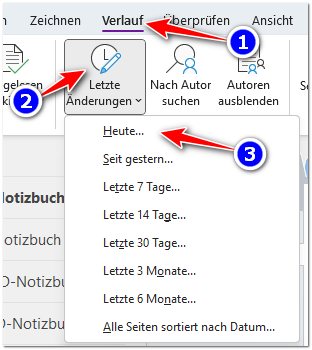
Jetzt wählen Sie einfach einen Zeitraum aus. Anschliessend wird am rechten Fensterrand ein Aufgabenbereich mit allen Seiten angezeigt:
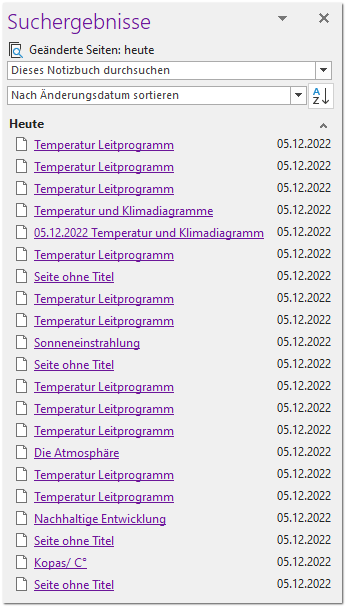
Leider sehen Sie in dieser Ansicht die Namen der Schüler*innen nicht. Und hier erscheinen auch sämtliche Seiten, die SIE als Lehrperson geändert haben. Das ist manchmal nicht so praktisch. Trotzdem kann diese Seite helfen, sich schneller zurecht zu finden und die neusten Änderungen Ihrer Schüler*innen zu finden.
Als Alternative könnten Sie die Sortierung noch anpassen und "Nach Autor sortieren" wählen. Dann erscheint die Liste wie folgt:
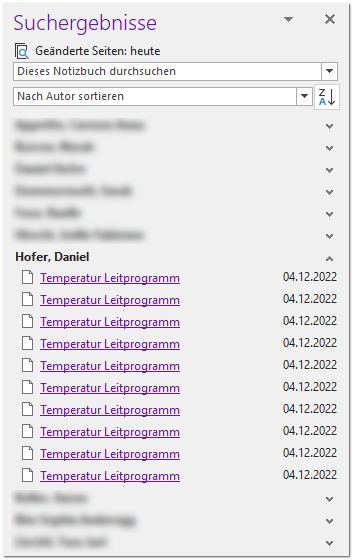
Auch hier hat Microsoft das Problem wohl nicht ganz fertig gedacht. Sie müssen nämlich jede Person einzeln aufklappen, damit die geänderten Seiten erscheinen.
Hinweis:
Auch Kategorien helfen Ihnen, die Arbeiten Ihrer Schüler*innen effizienter zu korrigieren. Aber sie können zusätzlich helfen, mit den Schüler*innen zu kommunizieren. Klar sind Sie im Schulzimmer anwesend und helfen live. Aber das geht nicht immer, zudem arbeiten einige vielleicht auch mal draussen oder von zu Hause aus. Da ist es praktisch, ein Werkzeug zu haben, um Fragen der Schüler*innen zu erkennen.
Wenn wir von Kategorien sprechen in OneNote, meinen wir die folgenden im Register "Start" des Menübandes:

Kategorien werden gelegentlich auch Markierungen oder auf Englisch "Tags" genannt.
Kategorien haben zwei Aufgaben:
Kategorien können Sie jedem einzelnen Absatz in OneNote zuweisen. Im folgenden Screenshot sehen Sie im ersten Absatz zwei Kategorien, im zweiten eine:
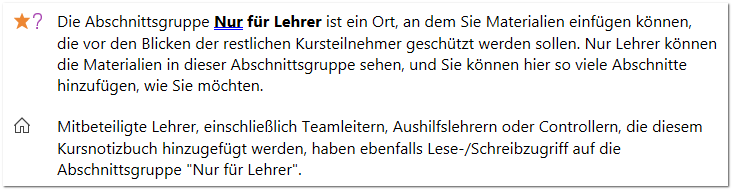
Da Bilder sich auch jeweils in einem Absatz befinden, können Sie auch Bilder mit Kategorien versehen.
Als zweite Möglichkeit können Sie auch dem Titel einer Seite Kategorien zuweisen. Das sieht mit der Aufgabenkategorie wie folgt aus:
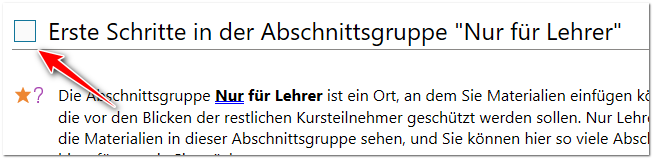
Damit können Sie oder Schüler*innen für sich bereits bearbeitete Seiten resp. Aufgaben abhaken.
Sie können auch jeder einzelnen Aufgabe beispielsweise eine Kategorie "Erledigt" (müssen Sie selbst erstellen) zuweisen:
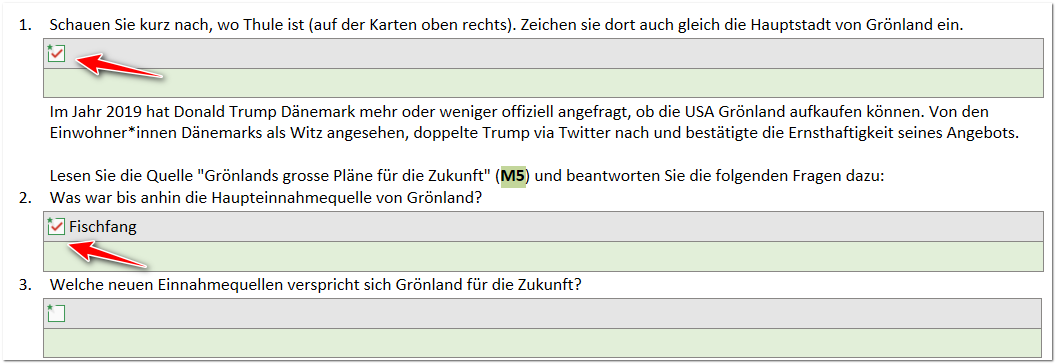
Vielleicht verlangen Sie von Ihren Schüler*innen, dass sie die Aufgaben konsequent abhaken, damit Sie einen Überblick über den Arbeitsstand haben. Oder Sie lassen das Abhaken freiwillig sein. Wer das Häkchen nutzen will, darf. So wissen die Schüler*innen nach einer Woche immer noch, wo sie stehengeblieben sind.
Sie können einem Absatz fast beliebig viele Kategorien zuweisen. Irgendwann wird es aber ziemlich unübersichtlich:
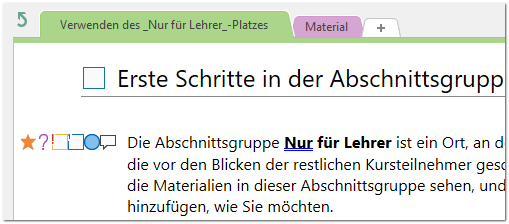
Klicken Sie einfach in den entsprechenden Absatz resp. Tabellenzeile. Dann wählen Sie eine gewünschte Kategorie aus.
Zum Löschen der Kategorie aus dem aktuellen Absatz (dort, wo der Cursor gerade blinkt), klicken Sie noch einmal auf die Kategorie.
Als Alternative klicken Sie mit rechter Maustaste im Absatz auf die Kategorie. Dann erscheint folgendes Kontextmenü:
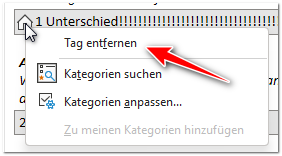
Da wählen Sie einfach den ersten Punkt aus. Lassen Sie sich nicht verwirren, dass Microsoft hier von "Tag" und nicht von "Kategorie" spricht.
Mit einem Klick auf die folgende Schaltfläche öffnet sich ein Katalog:
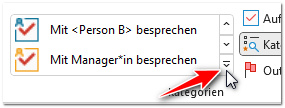
Hier sehen Sie alle bereits vorhandenen Kategorien von OneNote (eine gehört nicht hin, finden Sie sie?😉):
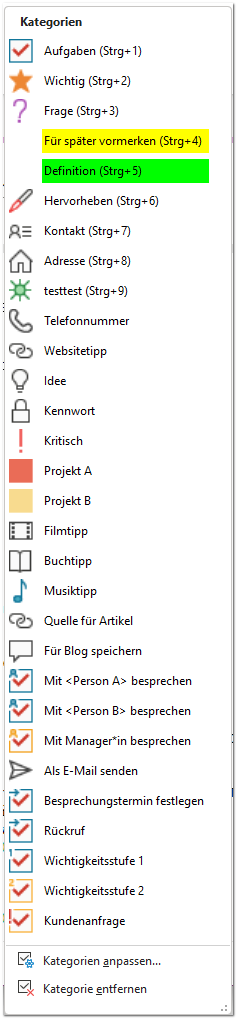
Die Schüler*innen und auch Sie als Lehrperson sind komplett frei, welche Kategorien Sie verwenden. Überlegen Sie sich in Ruhe, was Sinn machen könnte.
Schüler*innen verwenden häufig einfach die oberste Kategorie "Aufgaben", weil sie selbst ihre Aufgaben abhaken wollen. Gelegentlich sehe ich auch die Kategorie "Frage" (das Fragezeichen-Symbol).
Es kann sich lohnen, als Lehrperson eine eigene Kategorie mit einem Häkchen, z.B. "Erledigt" zu erstellen, und jede Aufgabe mit dieser Kategorie zu versehen.
Der Grund ist, dass die Kategorie "Aufgabe" eine Kategorie ist, welche die SuS häufig selbst verwenden, grad bei der Probenvorbereitung. Beispielsweise sehe ich häufig, dass sie die Lernziele mit dieser Kategorie versehen.
So macht es keinen Sinn, den generellen Lernfortschritt auch mit dieser Kategorie zu tracken. Da lohnt es sich, eine eigene zu erstellen. Das sorgt auf beiden Seiten für weniger Verwirrung, und vor allem will ich als Lehrperson das Kategorien-System der Schüler*innen nicht kaputtmachen.
Sie können beliebige neue Kategorien erstellen. Sie finden dazu im Katalog der Kategorien ganz unten den Punkt "Kategorien anpassen..." (siehe Screenshot oben). Das öffnet den folgenden kleinen Dialog (welcher aber vergrössert werden kann):
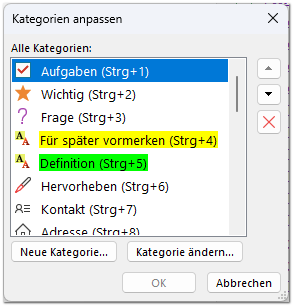
In diesem Dialog können Sie die bestehenden Kategorien beispielsweise in der Reihenfolge anpassen, also umsortieren. Sie können die Kategorien auch anpassen. Zudem erstellen Sie mit einem Klick auf die Schaltfläche "Neue Kategorie..." eine neue Kategorie.
In diesem Dialogfenster geben Sie der neuen Kategorie mal einen Namen (Nr. 1) und wählen ein entsprechendes Symbol (Nr. 2):
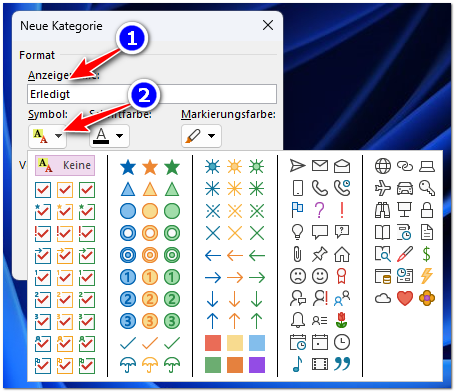
Suchen Sie sich was Schönes aus😊. Bei der Kategorie "Erledigt" habe ich mich für ein grünes Kästchen links, und zwar das zweitoberste, dasjenige mit dem Stern, entschieden.
Diese neue Kategorie wird nicht im Notizbuch gespeichert, sondern ausschliesslich in Ihrem OneNote. Die neue Kategorie erscheint auch nicht, wenn Sie OneNote for Windows 10 starten.
Dass die Schüler*innen Ihre neue Kategorie in ihrer eigenen Kategorie-Liste nicht sehen, ist nicht tragisch, denn Sie als Lehrperson sind es ja, die die Kategorie beispielsweise den Aufgabenüberschriften zuweist. Die Schüler*innen müssen sie nur abhaken.
Wie Sie über Kategorien mit den Schüler*innen kommunizieren können, lesen Sie weiter unten unter Mit den Schüler*innen kommunizieren.
Sie haben bereits mitgekriegt, dass Kategorien, die Sie als Lehrperson erstellen, bei den Schüler*innen zwar im Text sichtbar sind, aber nicht in ihrer eigenen Tagliste. Die Schüler*innen können also Ihre Kategorie nicht verwenden, ausser sie erstellen diese manuell.
Es gibt aber einen Trick: die Schüler*in klickt mit rechter Maustaste im Text auf Ihre Kategorie:
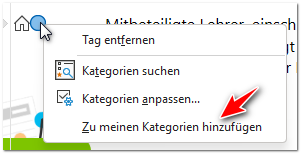
Und jetzt kann einfach die letzte Option "Zu meinen Kategorien hinzufügen" ausgewählt werden.
Der Ausdruck ist nicht ganz korrekt. In OneNote for Windows 10 sind Sie wirklich in der Lage, nach Kategorien zu suchen:
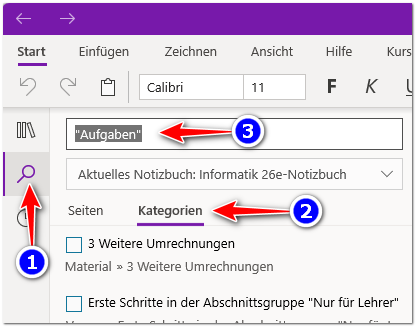
Die neue alte OneNote App bietet eine solche Suchfunktion nach Kategorien nicht an. Dafür haben Sie im Register "Start" in der Gruppe "Kategorien" ebenfalls eine Schaltfläche "Kategorien suchen":
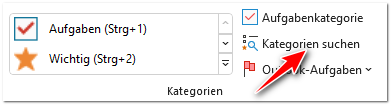
Ein Klick darauf bringt jedoch keine übliche Suchfunktion, sondern öffnet am rechten Fensterrand den Aufgabenbereich "Kategorienzusammenfassung":
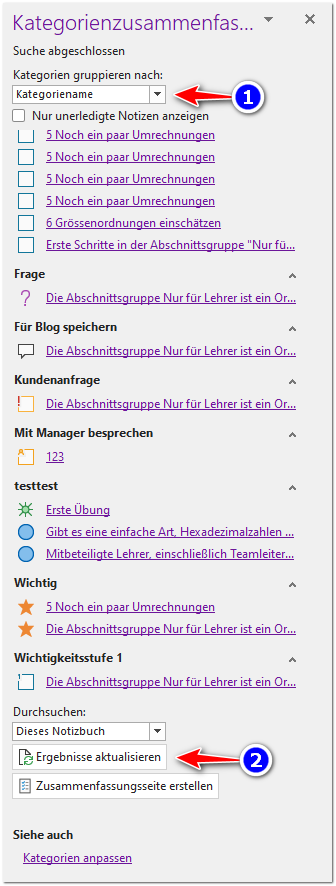
Zwei Punkte sind hier relevant:
Befinden Sie sich gerade im Unterricht und die Schüler*innen arbeiten konzentriert an einem Leitprogramm, dann ist die Gruppierung nach "Datum" am sinnvollsten:
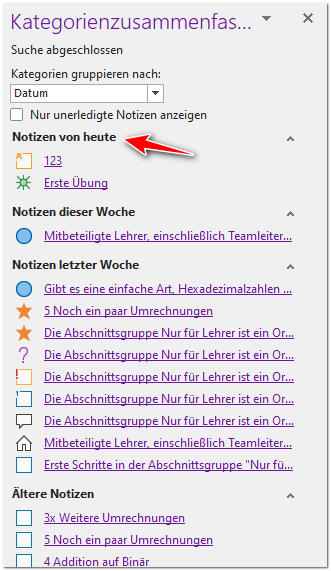
Da sind besonders die "Notizen von heute" interessant. Das sind sämtliche Kategorien, welche heute erstellt oder geändert wurden.
Wenn Sie zusätzlich die Option "Nur unerledigte Notizen anzeigen" aktivieren, dann sehen Sie auf einen Blick die noch offenen Fragen der Schüler*innen:
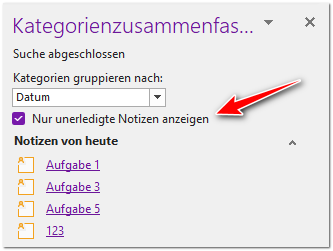
Sie sehen in der Auflistung zwar nicht, um welche Person es sich handelt, aber das spielt nicht so eine Rolle. Klicken Sie einfach auf den Link, und schon springen Sie an die entsprechende Stelle.
Wollen Sie mit den Schüler*innen kommunizieren, benötigen Sie ein Instrument, um gegenseitig offene Fragen zu entdecken. Ich habe mich hier für die Kategorie "Mit Manager*in besprechen" entschieden.
Der Ablauf ist eigentlich ganz einfach:
Und so geht das Spielchen hin und her, bis beide zufrieden sind😊.
OneTastic geriet in den letzten Jahren ein wenig in Vergessenheit, weil alle Leute nur noch "OneNote for Windows 10" verwendet hatten. Und OneTastic läuft nur auf dem "alten" OneNote.
Gut, dass das alte OneNote nun wieder das neue OneNote ist😂.
OneTastic ist einfach ein Addon, das man installieren kann, und OneNote um viele neue und nützliche Funktionen erweitert.
Ein Grundbestandteil ist ein komplexer Makroeditor, mit welchen Sie eigene Makros erstellen können. Es gibt aber auch die Möglichkeit, bestehende und erprobte Makros von anderen Personen herunterzuladen und zu installieren.
Nach der Installation zeigt sich OneTastic prominent rechts im Register "Start":
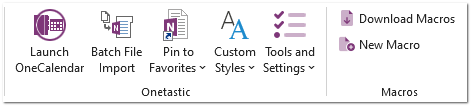
OneTastic kann grob die drei folgenden Dinge:
Klicken Sie auf "Download Macros", öffnet sich ein ziemlich monströses Fenster:
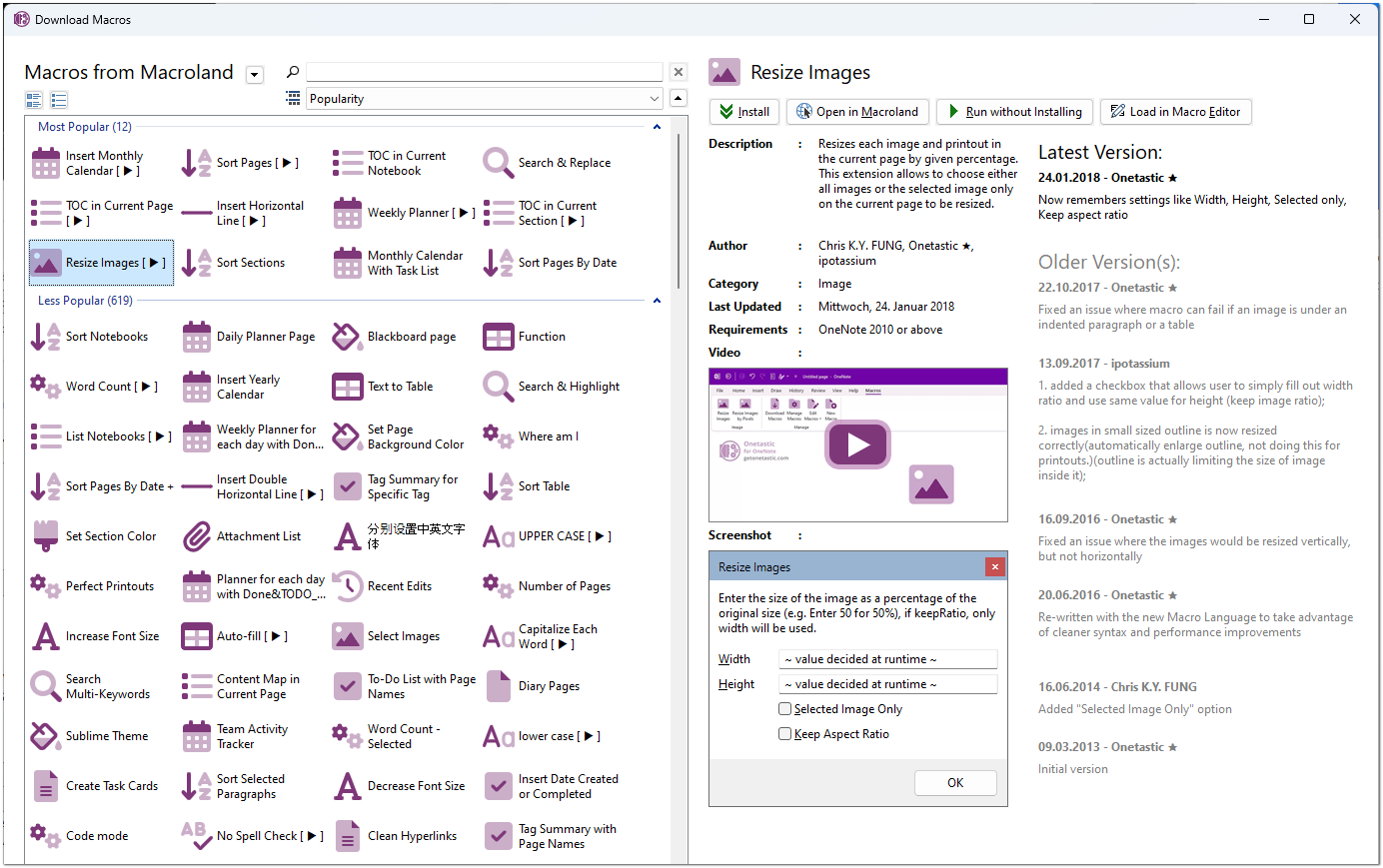
Auf der linken Seite zeigt es alle verfügbaren Makros an, die Sie herunterladen können. Sobald Sie eines auswählen mit einem Klick drauf, erscheinen rechts ein paar Detailangaben. Das Makro hier kann die Grösse aller Bilder auf einer Seite auf einen Schlag ändern, entweder prozentual oder in Pixel. Das kann gelegentlich praktisch sein.
Gelegentlich kann auch ein Makro praktisch sein, das Seiten oder Abschnitte neu sortiert.
Beachten Sie, dass aber viele Makros an der aktuellen Cursor-Position etwas einfügen, z.B. ein Inhaltsverzeichnis oder eine Anhangs-Liste, etc. Das ist zwar in Ordnung, aber Sie müssen wissen, was Sie tun. Sonst machen Sie sich allenfalls Ihre Seite kaputt, wenn Sie nicht aufpassen.
Glücklicherweise funktioniert nach der Anwendung eines Makros die Rückgängig-Befehl immer. Passieren kann also nicht so viel.
So, wenn Sie bis hierher gelangt sind, dann können Sie hoffentlich sagen, dass Sie doch noch das eine oder andere gelernt haben. Zumindest hoffe ich das😊. Haben Sie Feedback? Fehlt Ihnen irgendwas? Machen Sie im Alltag eine andere Erfahrung, oder finden Sie, ich habe irgendwo Blödsinn geschrieben? Dann freue ich mich auf ein E-Mail von Ihnen!
Diese Seite wurde im November/Dezember 2022 von Daniel Hofer (Gymnasium Lerbermatt, Kirchstrasse 64, 3098 Köniz) als Dokumentationsseite für einen Workshop erstellt.
Die Informationen wurden nach bestem Wissen und Gewissen zusammengetragen, sind aber weder komplett, noch kann für ihre Richtigkeit eine Haftung übernommen werden. Die Verwendung dieser Seite geschieht auf eigene Verantwortung.
Es werden keinerlei Tracker verwendet und es sind keine Links auf fremde Seiten vorhanden (ausser auf OneTastic). Ebenfalls werden keinerlei Cookies gespeichert.Der Webfont "Roboto Flex" wird verwendet, allerdings nicht von Google eingebunden, sondern lokal gehostet.
Sämtliche Bilder und Videos wurden durch Daniel Hofer erstellt und dienen der Illustration von Arbeitsschritten in OneNote. Sämtliche Namen von echten Schüler*innen wurden unkenntlich gemacht. Der einzige User, Kris Juri, ist ein nicht real existierender Dummy-User.
Sämtliche Inhalte können unter den Bedingungen der Creative Commons Attribution-NonCommercial-ShareAlike 4.0-Lizenz verwendet werden.